mengelola dokumen digital merupakan kebutuhan pokok bagi pengguna komputer di era modern ini. Banyak orang seringkali membutuhkan format dokumen yang tetap konsisten saat dibuka di perangkat lain.
Salah satu tantangan yang sering dihadapi adalah keterbatasan sistem operasi lama dalam menangani konversi file. Artikel ini akan memberikan solusi praktis bagi Anda yang ingin melakukan konversi tanpa koneksi internet.
Metode Menggunakan Fitur Bawaan Microsoft Office
Cara termudah untuk melakukan konversi adalah dengan memanfaatkan fitur yang sudah ada di dalam aplikasi pengolah kata. Anda tidak perlu mengunduh perangkat lunak tambahan jika sudah memiliki versi Office yang mendukung.
Langkah pertama adalah membuka dokumen yang ingin Anda ubah melalui aplikasi Microsoft Word. Setelah dokumen terbuka, silakan arahkan kursor ke menu File yang terletak di pojok kiri atas layar.
Menggunakan Fitur Save As
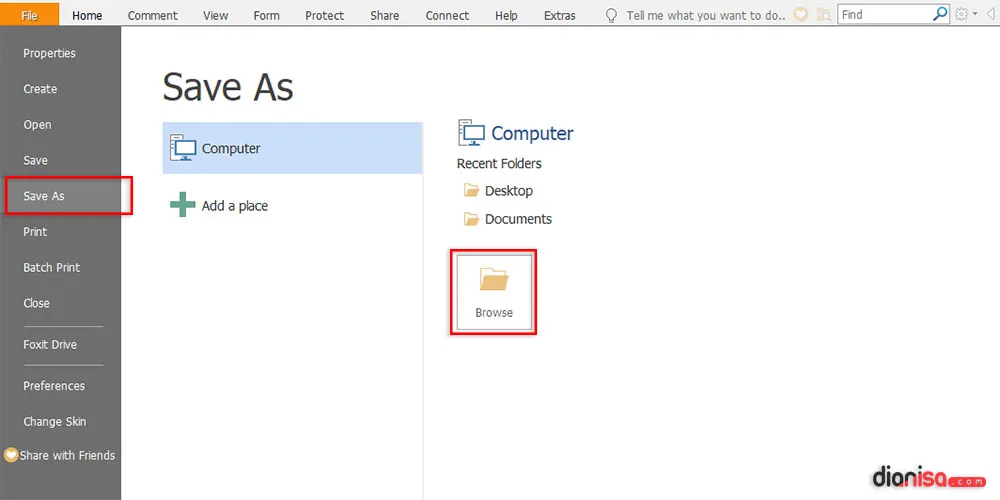
Setelah memilih menu File, Anda dapat memilih opsi Simpan Sebagai atau Save As untuk memulai proses. Di dalam jendela yang muncul, Anda akan melihat pilihan berbagai format file pada kolom jenis file.
Cari dan pilih format PDF dari daftar pilihan yang tersedia di dalam menu drop-down tersebut. Kemudian, tentukan lokasi penyimpanan dokumen dan klik tombol simpan untuk menyelesaikan proses secara otomatis.
Menggunakan Fitur Export
Selain fitur simpan sebagai, Microsoft Word juga menyediakan menu khusus bernama Export untuk keperluan ini. Menu ini dirancang khusus untuk mengubah dokumen menjadi format lain dengan lebih cepat.
Pilihlah opsi Create PDF/XPS Document yang tersedia di dalam daftar menu tersebut. Klik tombol tombol pembuatan PDF, lalu tentukan folder tujuan penyimpanan dokumen Anda di komputer.
Menggunakan Aplikasi Pihak Ketiga Secara Offline
Jika versi Microsoft Office Anda tidak memiliki fitur bawaan, Anda bisa menggunakan bantuan aplikasi tambahan. Pastikan aplikasi tersebut sudah terinstal di perangkat Windows 7 Anda agar bisa bekerja tanpa internet.
Beberapa aplikasi gratis seperti LibreOffice atau OpenOffice dapat menjadi alternatif yang sangat handal. Aplikasi ini bersifat sumber terbuka dan memiliki kemampuan konversi yang sangat stabil.
Instalasi Perangkat Lunak Alternatif
Anda harus mengunduh installer aplikasi tersebut terlebih dahulu saat masih memiliki akses internet. Setelah proses instalasi selesai, Anda bisa menggunakan aplikasi ini sepenuhnya secara luring.
Buka dokumen Word Anda menggunakan aplikasi alternatif yang telah Anda instal sebelumnya. Cari menu ekspor atau simpan dokumen ke dalam format PDF melalui bilah menu utama.

Pemanfaatan Printer Virtual PDF
Metode lain yang sangat efektif adalah dengan menggunakan fitur printer virtual yang terpasang di sistem. Teknologi ini bekerja dengan cara menganggap dokumen sebagai sebuah dokumen fisik yang akan dicetak.
Klik menu cetak atau tekan kombinasi tombol pada keyboard untuk membuka dialog pencetakan. Pilih printer bernama Microsoft Print to PDF atau nama printer PDF lainnya yang tersedia di daftar.
Klik tombol cetak, lalu sistem akan meminta Anda untuk memberi nama file dan memilih lokasi penyimpanan. Cara ini sangat ampuh untuk menjaga tata letak dokumen tetap rapi dan tidak berantakan.
Keuntungan Melakukan Konversi Secara Offline
Melakukan konversi secara luring memberikan tingkat keamanan data yang jauh lebih tinggi bagi pengguna. Anda tidak perlu khawatir dokumen rahasia Anda terunggah ke server pihak ketiga di internet.
Selain faktor keamanan, kecepatan proses juga menjadi keunggulan utama dari metode offline ini. Anda tidak akan bergantung pada stabilitas koneksi internet atau kecepatan unggah data Anda.
Keamanan Data Pribadi
Data sensitif seperti laporan keuangan atau dokumen identitas akan tetap berada di dalam perangkat lokal. Hal ini mencegah risiko kebocoran informasi yang sering terjadi pada situs konversi daring.
Privasi Anda tetap terjaga sepenuhnya selama proses pengolahan dokumen berlangsung di komputer pribadi. Anda memiliki kendali penuh atas setiap langkah yang dilakukan terhadap file tersebut.
Efisiensi Waktu dan Bandwidth
Proses konversi offline berlangsung sangat cepat karena hanya melibatkan daya pemrosesan komputer Anda. Anda tidak perlu menunggu proses unggah dan unduh yang seringkali memakan waktu lama.
Metode ini juga sangat menghemat penggunaan kuota data internet Anda secara signifikan. Anda bisa bekerja kapan saja dan di mana saja tanpa perlu mencari sinyal wifi.
Kesimpulan
Mengubah dokumen Word ke PDF pada Windows 7 dapat dilakukan dengan berbagai cara yang praktis. Baik menggunakan fitur bawaan Office maupun aplikasi pihak ketiga, semua bisa dilakukan tanpa internet.
Pilihlah metode yang paling sesuai dengan versi perangkat lunak yang Anda gunakan saat ini. Dengan mengikuti panduan ini, pengelolaan dokumen Anda akan menjadi jauh lebih mudah dan aman.