Mengelola dokumen digital merupakan kebutuhan utama bagi setiap pengguna komputer saat ini. Salah satu tantangan yang sering muncul adalah mencari cara mengubah word ke pdf offline agar privasi data tetap terjaga.
Menggunakan metode luring atau offline memberikan keamanan lebih karena file tidak diunggah ke internet. Hal ini sangat penting terutama saat Anda sedang mengerjakan dokumen rahasia atau sensitif.
Alasan Mengapa Harus Menggunakan Metode Offline
keamanan data menjadi alasan utama mengapa banyak profesional memilih cara mengubah word ke pdf offline. Dengan tidak mengunggah file ke server pihak ketiga, risiko kebocoran informasi dapat diminimalisir secara signifikan.
Selain faktor keamanan, metode ini sangat bergantung pada koneksi internet Anda. Anda tetap bisa bekerja secara produktif meskipun sedang berada di lokasi yang sulit sinyal.
Efisiensi waktu juga menjadi keunggulan yang tidak bisa diabaikan oleh pengguna. Proses konversi berlangsung sangat cepat karena tidak memerlukan proses unggah dan unduh yang memakan waktu lama.
Cara mengubah word ke pdf Offline Melalui Microsoft Word
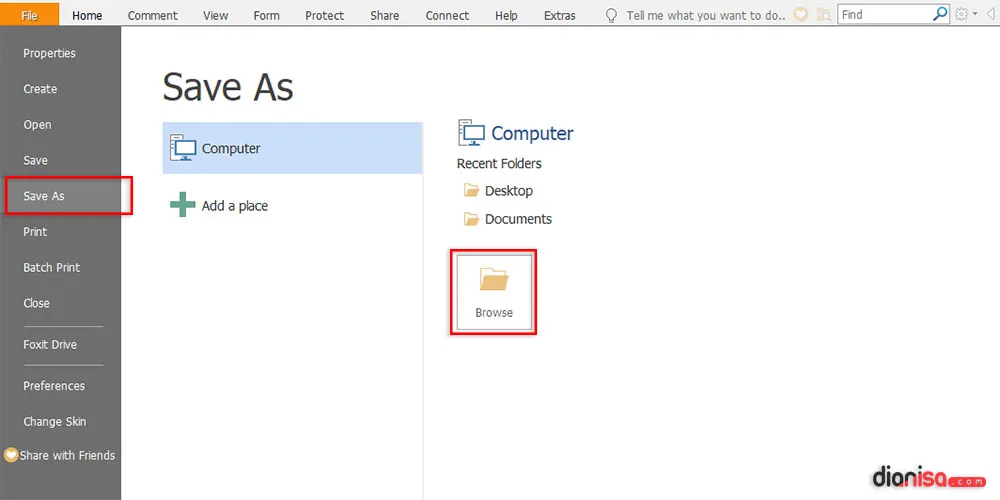
Metode paling sederhana adalah dengan memanfaatkan perangkat lunak Microsoft Word yang sudah terpasang di komputer Anda. Anda hanya perlu membuka dokumen yang ingin diubah kemudian memilih menu simpan sebagai.
Langkah selanjutnya adalah memilih format PDF pada jendela penyimpanan yang muncul di layar. Setelah itu, klik tombol simpan untuk menyelesaikan proses konversi secara instan.
Menggunakan Fitur Print ke PDF
Selain menu simpan sebagai, Anda juga bisa menggunakan fitur cetak virtual untuk hasil yang berbeda. Pilih menu print dan ganti printer Anda menjadi Microsoft Print to PDF.
Cara ini sangat efektif untuk menjaga tata letak dokumen agar tetap konsisten. Tekan tombol cetak dan tentukan lokasi penyimpanan file baru tersebut di folder pilihan Anda.
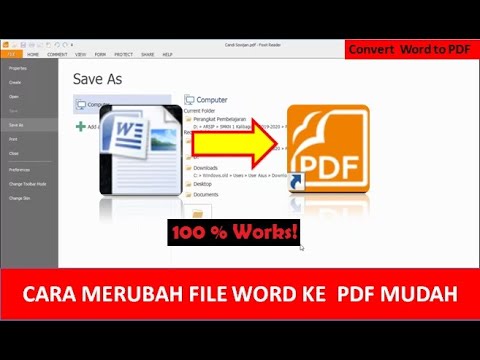
Cara Mengubah word ke pdf offline Menggunakan Aplikasi Pihak Ketiga
Jika Anda menginginkan fitur yang lebih lengkap, tersedia banyak aplikasi gratis yang dapat diunduh secara cuma-cuma. Banyak aplikasi ini menawarkan kemampuan untuk menggabungkan beberapa dokumen sekaligus sebelum disimpan.

Anda bisa mencari perangkat lunak konverter dokumen yang ringan agar tidak membebani kinerja perangkat. Pastikan aplikasi tersebut memiliki reputasi baik agar tidak membawa perangkat lunak berbahaya.
Banyak pengguna sering mencari cara mengubah pdf ke word gratis setelah mereka berhasil melakukan konversi sebaliknya. Memiliki aplikasi yang mendukung dua arah akan sangat memudahkan alur kerja harian Anda.
Alternatif Menggunakan Fitur Bawaan Sistem Operasi
Sistem operasi modern seperti Windows dan macOS sebenarnya sudah menyediakan fitur konversi bawaan. Anda tidak perlu menginstal aplikasi tambahan jika hanya ingin melakukan tugas konversi sederhana.
Pada perangkat Mac, Anda dapat menggunakan aplikasi Preview untuk mengubah berbagai format dokumen. Cukup buka file lalu pilih menu ekspor ke format yang diinginkan secara cepat.
Bagi pengguna Windows, fitur printer virtual sudah terintegrasi secara mendalam di dalam sistem. Anda bisa mengubah file apapun menjadi PDF dengan sangat mudah melalui menu cetak.
Tips Menjaga Kualitas Dokumen Setelah Konversi
Pastikan semua gambar dalam dokumen Word Anda memiliki resolusi yang cukup tinggi sebelum dikonversi. Hal ini dilakukan agar hasil akhirnya tetap tajam dan tidak pecah saat dibuka.
Periksa kembali tata letak teks dan margin setelah file berhasil diubah ke format PDF. Terkadang, perubahan format dapat menggeser posisi elemen tertentu dalam dokumen Anda.
Kesimpulan
Memahami cara mengubah word ke pdf offline adalah keterampilan dasar yang sangat berguna di era digital. Dengan metode ini, Anda dapat bekerja lebih aman, cepat, dan tetap efisien tanpa bergantung pada koneksi internet.
Pilihlah metode yang paling sesuai dengan kebutuhan dan tingkat kerahasiaan dokumen Anda. Gunakan fitur bawaan perangkat untuk kemudahan maksimal atau aplikasi tambahan untuk fitur yang lebih kompleks.