Mengelola dokumen digital merupakan keterampilan penting yang harus dimiliki setiap pengguna komputer saat ini. Banyak orang sering kali membutuhkan format file yang lebih stabil untuk keperluan profesional maupun tugas sekolah.
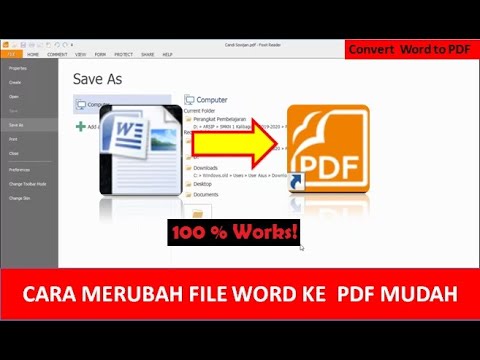
Salah satu kebutuhan yang paling umum adalah memahami cara mengubah Word ke PDF di laptop secara praktis. Format PDF memastikan tata letak dokumen tidak berantakan saat dibuka di perangkat yang berbeda.
Metode menggunakan Aplikasi Microsoft Word Secara Langsung
Cara paling sederhana untuk melakukan konversi adalah dengan memanfaatkan perangkat lunak pengolah kata yang sudah terpasang. Anda tidak memerlukan koneksi internet untuk menjalankan metode ini pada perangkat Anda.
Menggunakan Fitur Simpan Sebagai atau Save As
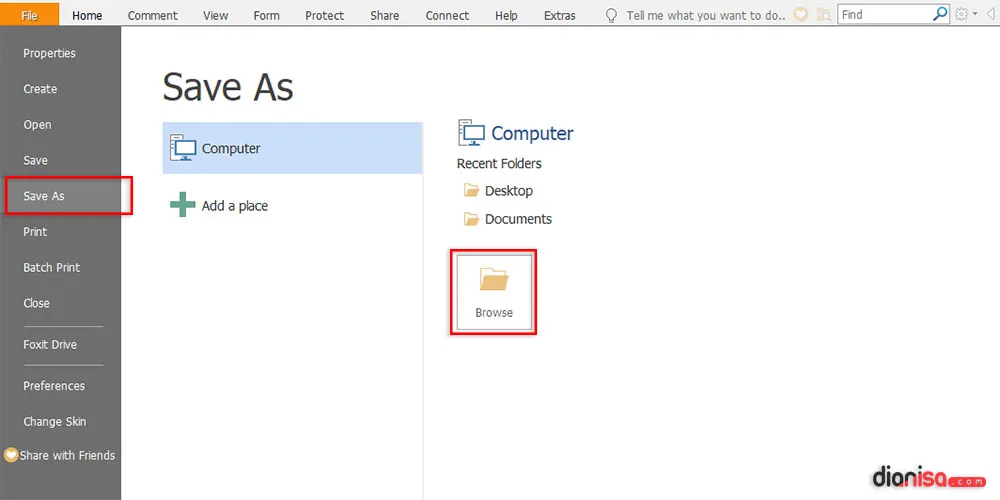
Langkah pertama adalah membuka dokumen yang ingin Anda ubah formatnya di aplikasi Microsoft Word. Setelah dokumen terbuka, silakan klik menu File yang terletak di pojok kiri atas layar Anda.
Pilihlah opsi Simpan Sebagai atau Save As untuk memulai proses penyimpanan dokumen baru. Kemudian, klik pada menu tarik turun di bagian tipe file yang tersedia.
Cari dan pilih opsi PDF dari daftar format file yang muncul di layar laptop. Terakhir, tentukan lokasi penyimpanan dan klik tombol simpan untuk menyelesaikan prosesnya.
Memanfaatkan Fitur Ekspor Dokumen
Selain menu simpan sebagai, Microsoft Word juga menyediakan fitur ekspor yang sangat efisien. Fitur ini dirancang khusus untuk mengubah format dokumen dengan satu kali klik saja.
Anda dapat menemukan menu Ekspor di dalam tab File pada aplikasi Microsoft Word. Setelah itu, pilih opsi Buat PDF/XPS yang tersedia di dalam daftar pilihan tersebut.
Klik tombol Buat PDF/XPS untuk memicu jendela dialog penyimpanan dokumen Anda. Pastikan pengaturan kualitas sudah sesuai sebelum Anda menekan tombol publikasikan.
Cara mengubah Word ke PDF di Laptop Melalui Situs Online
Jika Anda tidak memiliki aplikasi Microsoft Word terinstal, menggunakan layanan berbasis web adalah solusi terbaik. Metode ini sangat berguna ketika Anda sedang bekerja menggunakan perangkat dengan spesifikasi terbatas.
Menggunakan Konverter Dokumen Berbasis Web
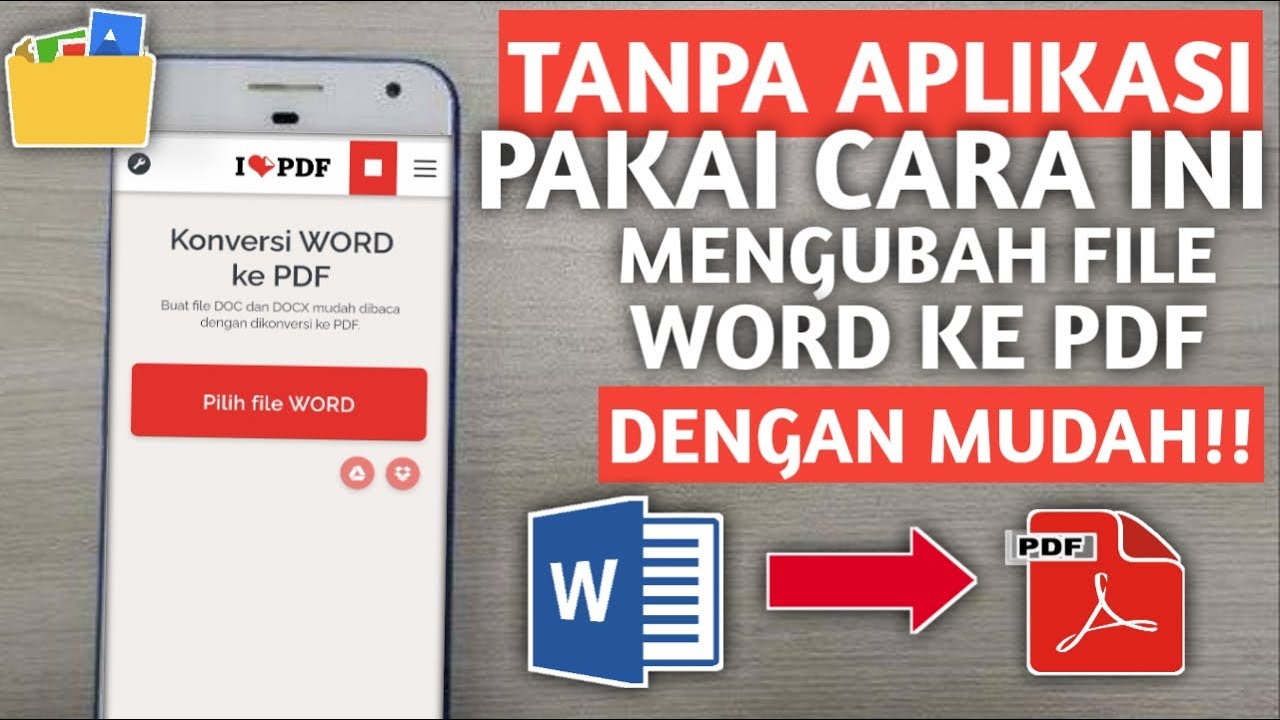
Banyak situs web gratis yang menyediakan layanan konversi dokumen secara instan dan praktis. Anda hanya perlu mengunggah file Word ke platform tersebut melalui peramban internet.

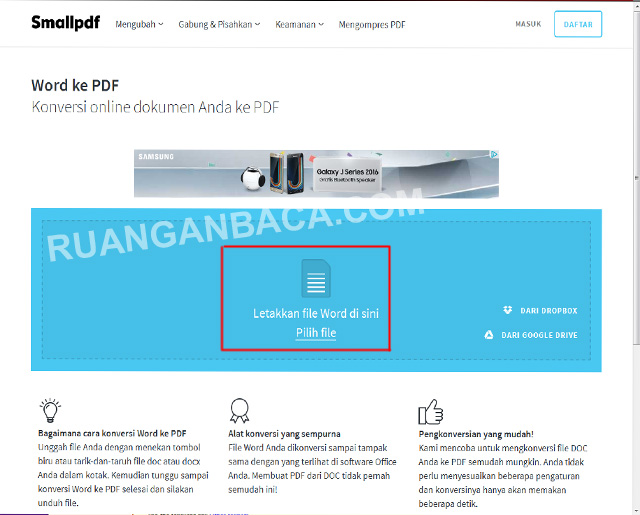
Kunjungi situs konverter terpercaya seperti Smallpdf, IlovePDF, atau layanan serupa lainnya. Setelah situs terbuka, klik tombol unggah dokumen dari penyimpanan laptop Anda.
Tunggu beberapa detik hingga sistem selesai memproses perubahan format dokumen tersebut. Setelah selesai, Anda tinggal mengunduh hasil konversi ke dalam folder laptop.
Keuntungan dan Kekurangan Menggunakan Layanan Online
Menggunakan layanan daring menawarkan kemudahan akses tanpa perlu instalasi perangkat lunak tambahan. Hal ini sangat membantu bagi pengguna yang sering berpindah perangkat kerja.
Namun, Anda perlu memperhatikan aspek keamanan data saat mengunggah dokumen yang bersifat rahasia. Pastikan hanya menggunakan situs yang memiliki reputasi baik dalam menjaga privasi pengguna.
| Metode | Kebutuhan Internet | Keamanan Data | Kemudahan |
|---|---|---|---|
| Microsoft Word | Tidak Perlu | Sangat Tinggi | Sangat Mudah |
| Situs Online | Wajib Ada | Perlu Diperhatikan | Sangat Praktis |
Mengapa Anda Harus Menggunakan Format PDF
Mengubah dokumen ke format PDF memberikan perlindungan lebih terhadap integritas konten yang Anda buat. Format ini mencegah perubahan tidak sengaja pada teks atau gambar di dalam dokumen.
Selain itu, ukuran file PDF biasanya lebih optimal untuk dikirimkan melalui surat elektronik. Hal ini memudahkan proses pengiriman dokumen kepada klien atau guru tanpa kendala ukuran.
Konsistensi Visual di Berbagai Perangkat
Salah satu keunggulan utama PDF adalah konsistensi tampilan yang ditawarkannya kepada pembaca. Dokumen akan terlihat sama persis baik dibuka di ponsel, tablet, maupun laptop.
Hal ini berbeda dengan file Word yang sering mengalami pergeseran margin atau jenis huruf. Dengan PDF, Anda dapat memastikan presentasi dokumen tetap profesional sesuai desain awal.
Kesimpulan
Memahami cara mengubah Word ke PDF di laptop akan sangat membantu produktivitas kerja Anda sehari-hari. Anda dapat memilih antara metode offline menggunakan aplikasi atau metode online yang lebih praktis.
Pilihlah metode yang paling sesuai dengan kondisi perangkat dan tingkat kerahasiaan dokumen Anda. Dengan menguasai teknik ini, pengelolaan dokumen digital Anda akan menjadi jauh lebih efisien.