objek anchor di Microsoft Word sering muncul saat Anda menyisipkan gambar, shape, atau kotak teks. Simbol jangkar ini menandai posisi objek yang menempel pada paragraf tertentu. Meskipun tidak tercetak, kehadirannya bisa mengganggu saat Anda mengedit tata letak dokumen.
Banyak pengguna bingung cara menghilangkan objek anchor di word agar dokumen terlihat rapi. Padahal, Anda bisa mengatasinya dengan beberapa teknik sederhana. Artikel ini akan memandu Anda langkah demi langkah.
1. Ubah Posisi Objek Menjadi Sejajar Teks
Langkah paling mudah adalah mengatur opsi pembungkus teks pada objek. Klik kanan pada gambar atau shape yang memiliki anchor, lalu pilih Wrap Text. Setelah itu, pilih opsi In Line with Text.
Dengan pengaturan ini, anchor akan otomatis hilang karena objek diperlakukan seperti karakter teks biasa. Anda juga bisa melakukan cara menghilangkan garis di word yang mungkin muncul akibat border objek yang tidak rapi dengan memeriksa opsi Shape Outline.
2. Hapus Objek yang Tidak Diperlukan Secara Langsung
Jika anchor berasal dari objek yang tidak lagi Anda butuhkan, solusi terbaik adalah menghapusnya. Cukup klik objek tersebut hingga terlihat garis tepi, lalu tekan tombol Delete pada keyboard.
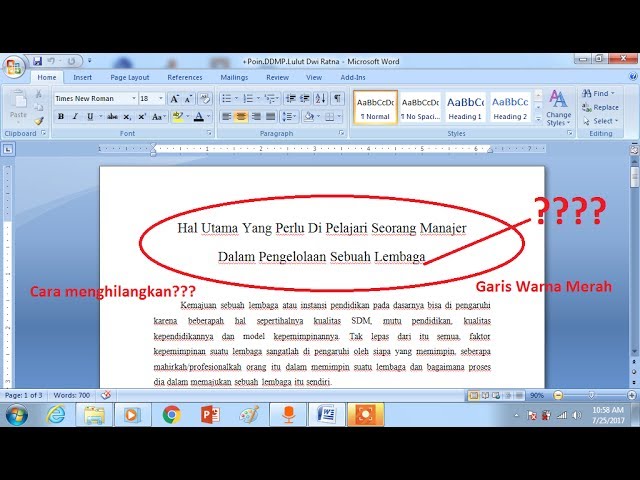
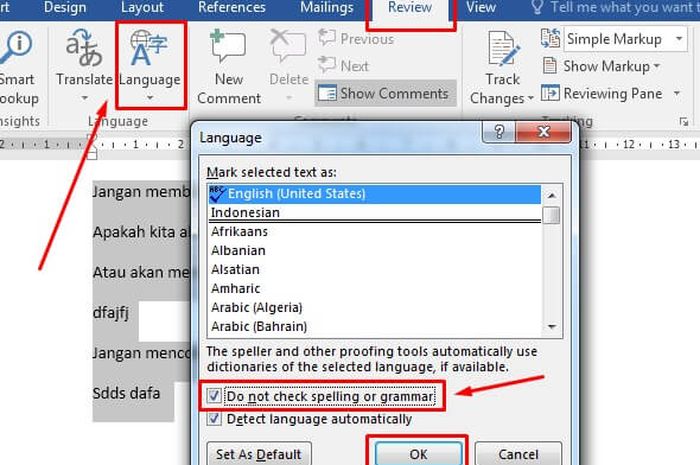
Sebelum menghapus, pastikan Anda tidak kehilangan informasi penting. Kadang anchor muncul dari komentar atau catatan kecil; cara menghilangkan komentar di word bisa dilakukan melalui tab Review dengan menekan Delete Comment. Ini berguna jika anchor berasal dari objek komentar yang tersembunyi.
3. Sembunyikan Anchor dengan Mengatur Opsi Tampilan
Anda tidak bisa menghapus anchor secara permanen dari dokumen, tetapi bisa menyembunyikannya. Buka menu File, lalu Options. Pilih Display, dan di bagian Always show these formatting marks on the screen, hapus centang pada Object anchors.
Setelah itu, anchor tidak akan tampak lagi saat Anda mengedit. Untuk dokumen yang lebih bersih, Anda juga bisa menerapkan cara menghilangkan footer di word jika halaman memiliki elemen tambahan yang mengganggu. Pengaturan ini hanya menyembunyikan tampilan, bukan menghapus fungsi anchor.
Kesimpulan
Menghilangkan objek anchor di Word dapat dilakukan dengan tiga cara: mengubah posisi objek, menghapus objek yang tidak perlu, atau menyembunyikan simbol anchor. Pilih metode yang paling sesuai dengan kebutuhan dokumen Anda.
Dengan langkah-langkah di atas, Anda bisa bekerja lebih fokus tanpa gangguan visual. Pastikan untuk selalu menyimpan dokumen sebelum melakukan perubahan besar agar hasilnya maksimal.