mengelola dokumen digital merupakan kebutuhan utama dalam aktivitas produktivitas sehari-hari. Salah satu tantangan yang sering dihadapi adalah mencari cara mengubah word ke pdf secara offline tanpa koneksi internet.
Metode ini sangat penting ketika Anda sedang bekerja di lokasi yang minim sinyal atau membutuhkan privasi tinggi. Dengan teknik yang tepat, dokumen Anda akan tetap rapi dan profesional.
Mengapa Memilih Metode Offline untuk Dokumen Anda
Menggunakan perangkat lunak lokal memberikan keamanan ekstra bagi data sensitif milik Anda. Anda tidak perlu khawatir tentang risiko kebocoran data saat proses konversi berlangsung.
Selain aspek keamanan, kecepatan proses juga menjadi keunggulan utama dari metode ini. Anda dapat mengolah banyak file sekaligus tanpa bergantung pada kecepatan unggah internet.
Keunggulan Konversi Tanpa Internet
Efisiensi waktu menjadi faktor penentu dalam menyelesaikan pekerjaan kantor yang menumpuk. Anda tidak akan mengalami kendala kegagalan unggah yang sering terjadi pada layanan berbasis web.
privasi dokumen juga terjaga karena file tidak pernah meninggalkan perangkat komputer Anda. Hal ini sangat krusial bagi dokumen perusahaan yang bersifat rahasia.
Cara mengubah word ke pdf Secara Offline Menggunakan Microsoft Word
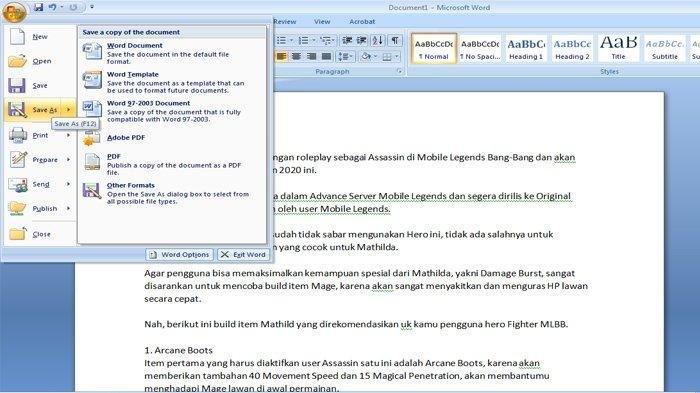
Cara paling sederhana adalah dengan memanfaatkan fitur bawaan dari aplikasi Microsoft Word sendiri. Anda cukup membuka dokumen yang ingin diubah, lalu pilih menu file yang tersedia.
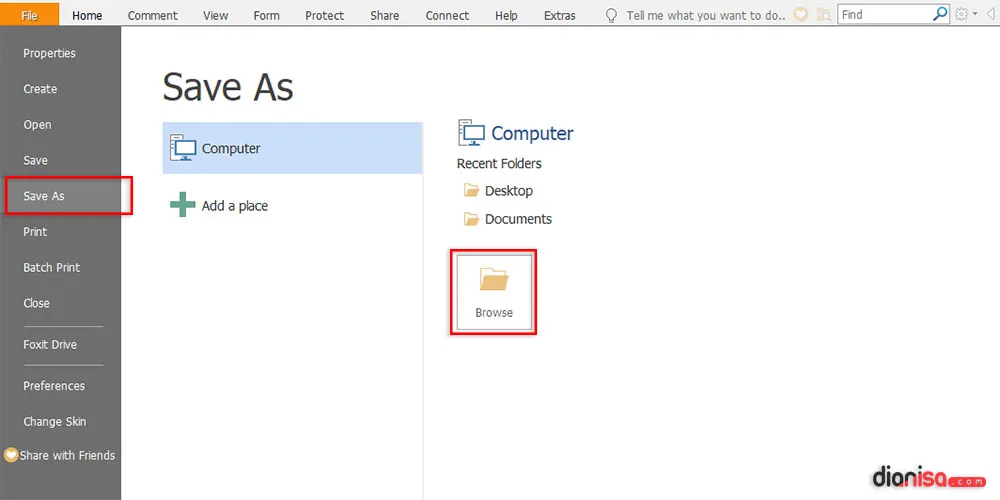
Setelah masuk ke menu file, pilih opsi simpan sebagai atau save as pada perangkat Anda. Kemudian, ubah format penyimpanan dari dokumen biasa menjadi format pdf pada kolom jenis file.
Langkah Praktis Menggunakan Fitur Export
Selain menggunakan simpan sebagai, Anda juga bisa menggunakan fitur ekspor yang lebih cepat. Klik menu ekspor dan pilih opsi buat dokumen pdf atau create pdf.
Metode ini sangat efektif bagi pengguna yang ingin hasil konversi yang lebih presisi secara tata letak. Pastikan semua pengaturan margin sudah sesuai sebelum Anda menekan tombol konfirmasi.

Alternatif Menggunakan Printer Virtual
Jika aplikasi Anda tidak memiliki fitur ekspor, Anda bisa menggunakan fitur printer virtual. Caranya adalah dengan memilih menu cetak atau print pada dokumen yang sedang terbuka.
Pada bagian pilihan printer, pilihlah opsi Microsoft Print to PDF sebagai perangkat tujuan utama. Klik cetak, dan sistem akan meminta Anda menentukan lokasi penyimpanan file baru tersebut.
Cara Mengubah PDF ke Word Gratis Secara Offline
Terkadang kebutuhan berbalik di mana Anda perlu mengubah dokumen yang sudah berbentuk statis. Banyak orang mencari cara mengubah pdf ke word gratis tanpa harus membeli lisensi mahal.
Anda dapat menggunakan aplikasi pembaca dokumen seperti Adobe Acrobat versi desktop atau software gratis lainnya. Fitur ini memungkinkan Anda melakukan konversi bolak-balik dengan sangat mudah.
Menggunakan Perangkat Lunak Pihak Ketiga
Terdapat berbagai aplikasi gratis yang bisa diunduh untuk membantu proses konversi ini secara mandiri. Aplikasi tersebut biasanya menawarkan fitur lengkap untuk mengedit teks kembali setelah dikonversi.
Pastikan Anda selalu mengunduh perangkat lunak dari sumber yang terpercaya agar keamanan tetap terjaga. Hal ini penting untuk menghindari adanya malware yang menyusup ke dalam sistem komputer Anda.
Tips Agar Hasil Konversi Tetap Rapi
Sebelum melakukan proses konversi, pastikan semua elemen dokumen sudah tersusun dengan benar. Periksa kembali jenis huruf, ukuran teks, dan tata letak gambar agar tidak berantakan.
Gunakan format dokumen yang standar untuk meminimalisir kesalahan saat proses pengalihan format. Semakin sederhana struktur dokumen, semakin kecil kemungkinan terjadi kegagalan tata letak.
Kesimpulan
Memahami cara mengubah word ke pdf secara offline akan sangat membantu kelancaran pekerjaan Anda. Anda dapat bekerja lebih tenang tanpa perlu bergantung sepenuhnya pada koneksi internet.
Pilihlah metode yang paling sesuai dengan kebutuhan dan tingkat keamanan data yang Anda miliki. Dengan langkah yang tepat, semua dokumen akan tersusun dengan rapi dan profesional.