Mengonversi dokumen dari format Word ke PDF kini menjadi kebutuhan mendasar bagi banyak profesional. Proses ini memastikan tata letak dokumen tetap konsisten saat dibagikan kepada orang lain.
Salah satu perangkat lunak yang sangat handal untuk kebutuhan ini adalah Foxit Reader. Aplikasi ini menawarkan kemudahan serta kecepatan dalam menangani berbagai jenis file dokumen.
Mengapa Memilih Foxit Reader untuk konversi dokumen
Foxit Reader dikenal karena kecepatannya dalam memproses file yang berukuran besar sekalipun. Pengguna dapat menikmati antarmuka yang sangat intuitif dan mudah dipahami oleh pemula.
Selain itu, aplikasi ini sangat ringan sehingga tidak membebani kinerja perangkat komputer Anda. Hal ini menjadikannya pilihan utama dibandingkan perangkat lunak pembaca PDF lainnya yang lebih berat.
Keamanan dokumen juga menjadi keunggulan utama saat menggunakan platform ini. Anda dapat memastikan bahwa file yang telah dikonversi tetap terlindungi dengan baik.
Langkah Mudah Cara Mengubah Word ke PDF Menggunakan Foxit Reader
Berikut adalah panduan sistematis untuk membantu Anda melakukan konversi dokumen dengan sangat mudah.
Persiapan Dokumen dan Perangkat Lunak
Pastikan Anda sudah menginstal aplikasi Foxit Reader versi terbaru pada komputer Anda. Selain itu, siapkan file Microsoft Word yang ingin Anda ubah formatnya.
Buka aplikasi Foxit Reader terlebih dahulu untuk memastikan sistem berjalan dengan normal. Hal ini penting agar proses konversi tidak mengalami gangguan teknis di tengah jalan.
Proses Konversi Menggunakan Fitur Print ke PDF
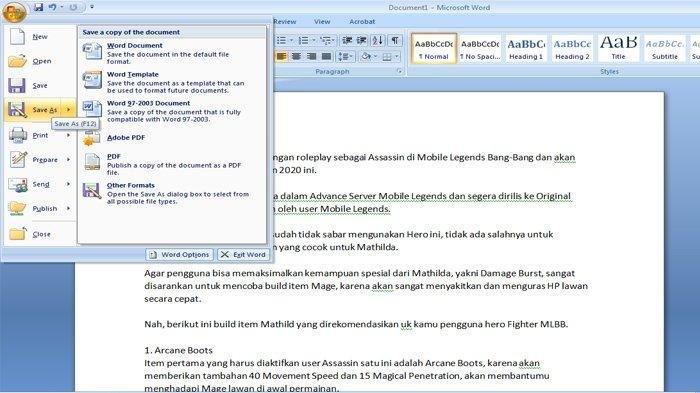
Langkah pertama adalah membuka dokumen Microsoft Word yang ingin Anda konversi. Setelah dokumen terbuka, klik menu File yang terletak di pojok kiri atas layar.
Pilihlah opsi Print atau Cetak untuk memulai proses pengalihan format dokumen. Pada bagian pemilihan printer, carilah opsi bernama Foxit PDF Printer.
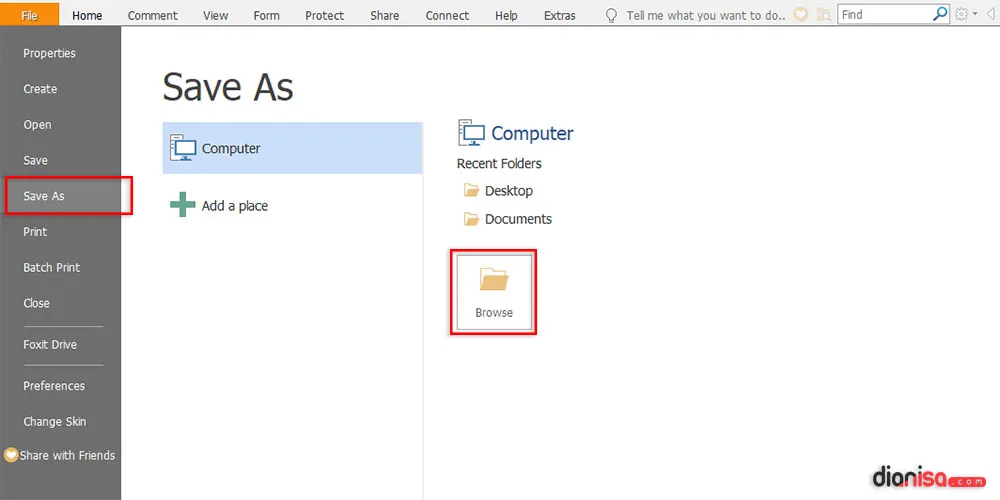
Setelah memilih printer yang tepat, klik tombol Print untuk melanjutkan ke tahap berikutnya. Sebuah jendela baru akan muncul untuk meminta Anda menentukan lokasi penyimpanan file.
Tentukan nama file baru dan pilih folder tujuan penyimpanan di komputer Anda. Klik Save untuk menyelesaikan proses pengubahan format dari Word ke PDF.
Tips Menjaga Kualitas Dokumen Setelah Konversi
Sangat penting untuk memeriksa kembali hasil konversi agar tidak ada elemen yang hilang. Periksa setiap halaman untuk memastikan gambar dan teks berada pada posisi yang benar.
Jika terdapat kesalahan tata letak, Anda perlu melakukan penyesuaian pada dokumen sumber Word. Setelah diperbaiki, ulangi kembali langkah konversi agar hasilnya sempurna.
Optimalisasi Ukuran File PDF
Kadang kala hasil konversi menghasilkan ukuran file yang terlalu besar untuk dikirim via email. Anda dapat menggunakan fitur optimasi yang tersedia di dalam ekosistem Foxit untuk mengecilkan ukuran tersebut.
Optimasi ini akan mengurangi ukuran file tanpa merusak kualitas teks secara signifikan. Hal ini sangat berguna saat Anda harus mengirimkan banyak dokumen sekaligus.
Keunggulan Menggunakan Metode Foxit PDF Printer
Metode ini dianggap paling stabil karena menggunakan driver printer virtual yang canggih. Hasil konversi cenderung lebih akurat dibandingkan dengan menggunakan situs web konverter gratisan.
Selain itu, privasi data Anda jauh lebih terjamin dengan metode ini. Dokumen Anda tidak perlu diunggah ke server pihak ketiga yang berisiko tinggi terhadap kebocoran data.
| Fitur Utama | Manfaat Bagi Pengguna |
|---|---|
| Driver Virtual | Hasil konversi sangat akurat dan stabil |
| Kecepatan Proses | Menghemat waktu pengerjaan tugas harian |
| Keamanan Data | Dokumen tidak perlu diunggah ke internet |
Kesimpulan
Memahami cara mengubah Word ke PDF menggunakan Foxit Reader akan sangat membantu produktivitas Anda. Metode ini sangat praktis, aman, dan memberikan hasil yang berkualitas tinggi.
Dengan mengikuti langkah-langkah di atas, Anda tidak perlu lagi merasa kesulitan dalam mengelola dokumen digital. Mulailah gunakan teknologi ini untuk mempermudah pekerjaan administratif Anda sehari-hari.