Mencetak dokumen dengan tinta hitam putih di Microsoft word 2013 bisa menghemat biaya dan membuat hasil cetakan lebih rapi. Banyak pengguna yang belum tahu langkah tepatnya, terutama saat mengatur opsi printer.
1. Persiapan Sebelum Mencetak
Sebelum mulai mencetak, pastikan dokumen sudah siap dan tidak ada kesalahan format. Periksa juga koneksi printer serta ketersediaan tinta hitam.
Jika dokumen mengandung gambar berwarna, pertimbangkan untuk mengubahnya menjadi grayscale agar hasil cetak hitam putih maksimal. Anda bisa menggunakan fitur Print Gambar Hitam Putih dari pengaturan printer.
2. Langkah Membuka Menu Print
-
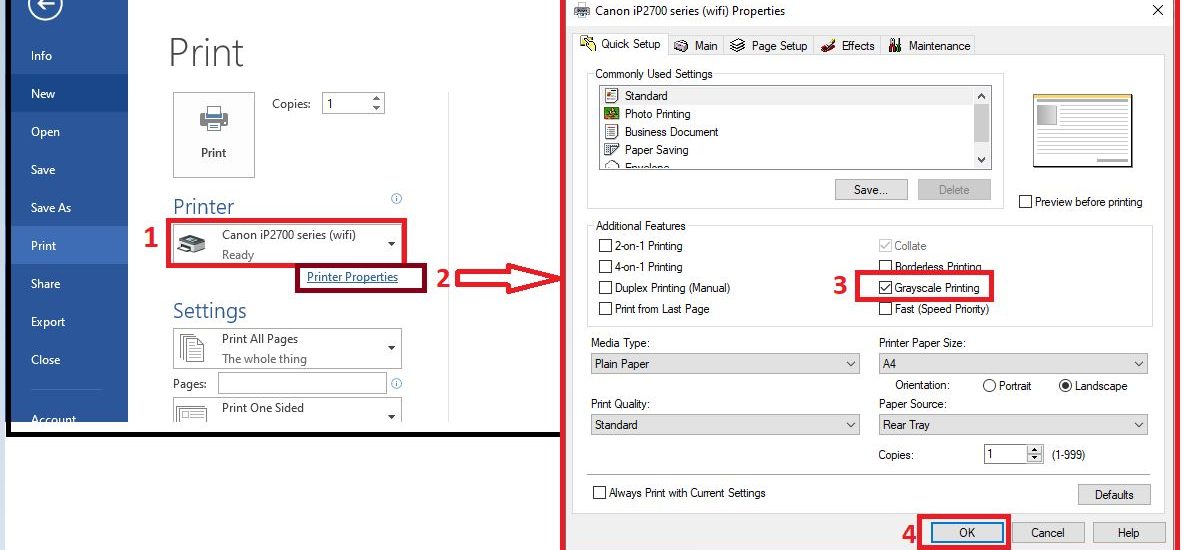
Buka file Word 2013 yang akan dicetak, lalu klik tab File di pojok kiri atas. Pilih menu Print dari daftar yang muncul.
-
Di panel sebelah kanan, Anda akan melihat pratinjau cetakan. Pastikan jumlah salinan dan halaman yang dipilih sudah benar.
-
Klik tautan Printer Properties (biasanya di bawah nama printer) untuk membuka pengaturan lanjutan. Di sinilah Anda bisa mengatur Cara Print Hitam Putih Di Word.
3. Mengatur Opsi Cetak Hitam Putih
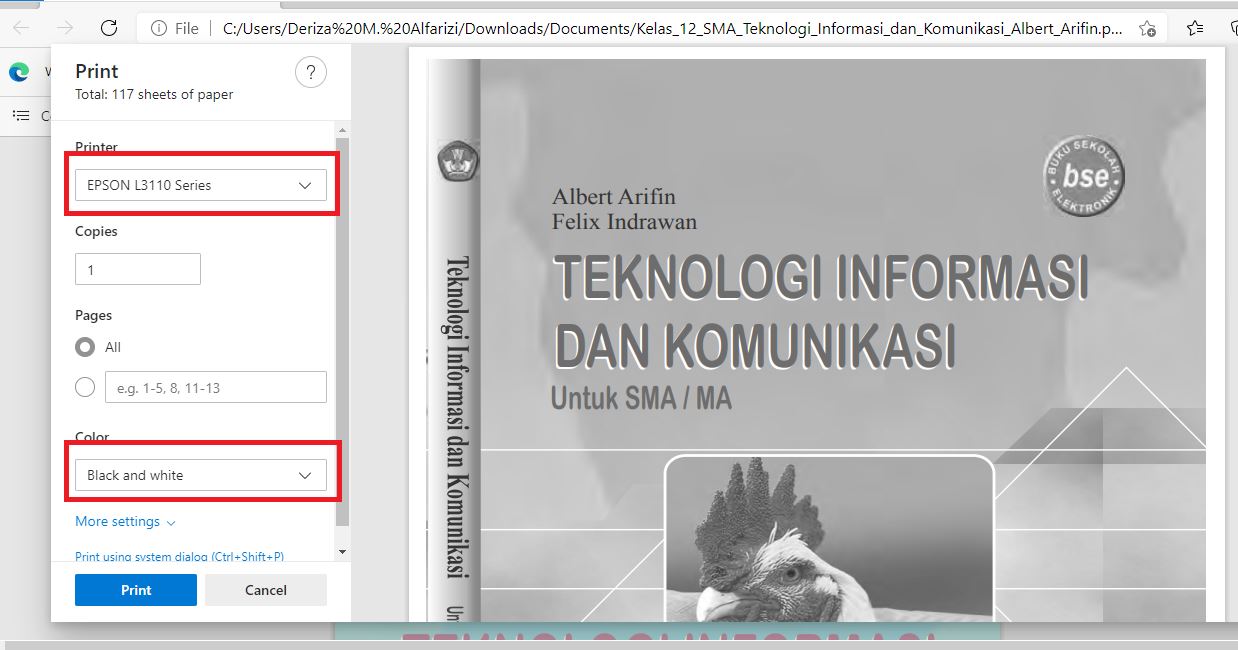
Setelah jendela Properties terbuka, cari tab atau bagian yang berkaitan dengan warna. Biasanya ada opsi ‘Print in Grayscale’ atau ‘Black and White’.
Pilih opsi tersebut agar semua elemen dokumen, termasuk teks dan gambar, dicetak dalam warna hitam putih. Jangan lupa klik OK untuk menyimpan pengaturan.
Jika Anda hanya ingin mencetak halaman tertentu, gunakan fitur Cara Print Pilih Halaman di menu Print. Masukkan nomor halaman yang diinginkan pada kolom Pages.
4. Tips untuk Hasil Cetak Maksimal
-
Gunakan jenis kertas yang tepat, seperti kertas HVS biasa, agar tinta tidak tembus. Hindari kertas terlalu tipis.
-
Jika Anda sering mencetak dokumen hitam putih, simpan pengaturan printer sebagai profil default. Ini akan mempercepat proses Cetak Hitam Putih Di Word di masa depan.
-
Untuk dokumen dengan banyak gambar, ubah dulu warna gambar ke grayscale di Word. Caranya: klik kanan gambar, pilih Format Picture, lalu atur Color menjadi Saturation 0%.
-
Bila perlu mencetak bolak-balik, aktifkan fitur Cara Print Bolak-Balik Word di pengaturan printer. Ini menghemat kertas dan biaya.
5. Mengatasi Masalah Umum
Kadang hasil cetakan masih berwarna meskipun sudah diatur hitam putih. Pastikan driver printer sudah terinstal dengan benar dan periksa pengaturan warna di aplikasi lain seperti Excel, karena Cara Print Hitam Putih Di Excel memiliki logika serupa.
Jika printer tidak merespons, restart perangkat dan coba lagi. Jangan ragu untuk membuka bantuan bawaan printer atau menghubungi dukungan teknis.
Kesimpulan
Mencetak hitam putih di Word 2013 sebenarnya mudah jika Anda tahu tempat pengaturannya. Kuncinya adalah masuk ke Printer Properties dan memilih opsi grayscale.
Dengan mengikuti panduan ini, Anda bisa menghemat tinta dan menghasilkan dokumen profesional. Praktikkan tips di atas agar proses cetak menjadi lebih efisien setiap kali diperlukan.