konversi dokumen Word ke PDF sering kali menghasilkan perubahan tak terduga pada jenis huruf. Hal ini dapat mengganggu tampilan profesional, terutama pada materi pemasaran atau laporan resmi. Artikel ini memberikan panduan lengkap agar font tetap terjaga selama proses konversi.
Kenapa Font Sering Berubah Saat Konversi
Perubahan font terjadi karena PDF menyimpan informasi tipografi secara berbeda dibandingkan file Word. Jika font tidak disertakan dalam file PDF, pembaca akan menggantinya dengan font default. Selain itu, opsi konversi yang tidak tepat dapat menghilangkan karakter khusus.
5 Langkah Praktis Mengubah Word ke PDF Tanpa Mengubah Jenis Tulisan
-
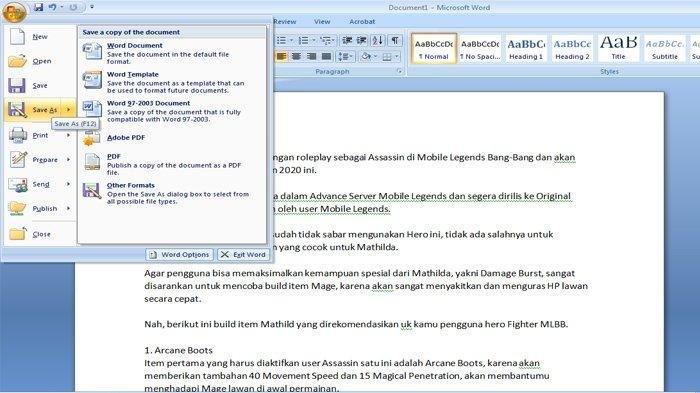
Gunakan fitur “Save As” di Microsoft Word dan pilih format PDF. Pastikan opsi “Embed fonts” diaktifkan agar jenis huruf tetap terpasang pada file PDF. Dengan cara ini, semua karakter Unicode termasuk simbol khusus akan tetap terlihat sama pada PDF.
-
Pilih “Print to PDF” melalui dialog cetak Windows atau macOS. Pada pengaturan printer virtual, centang “Preserve layout” untuk menjaga tampilan asli dokumen. Metode ini cocok untuk pengguna yang ingin mencetak dokumen langsung tanpa membuka aplikasi tambahan.
-
Manfaatkan add‑in Microsoft Office “PDF Maker” yang menyediakan kontrol lebih detail. Di sana Anda dapat menonaktifkan konversi font otomatis dan menyimpan semua karakter. Selain itu, Anda dapat menentukan resolusi gambar sehingga kualitas visual tidak menurun setelah konversi.
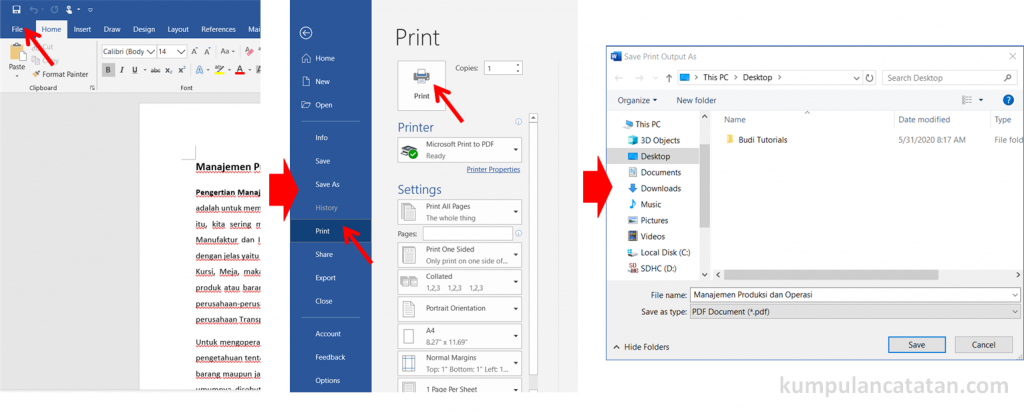
Mengubah Dokumen Word Menjadi PDF Panduan Lengkap Perangkat Lunak -
Jika menggunakan layanan daring, pilih platform yang mendukung “font embedding”. Situs seperti Smallpdf atau iLovePDF menawarkan opsi lanjutan untuk mengunci jenis tulisan. Pastikan layanan tersebut menggunakan protokol HTTPS untuk melindungi data sensitif selama proses upload.
-
Gunakan alat berbasis AI seperti Gemini 3.5 Transcribe yang dapat mengekstrak teks dan mengembalikannya ke format Word sebelum di‑PDF-kan. Proses ini memastikan teks tidak kehilangan atribut tipografi. Setelah teks diproses, Anda dapat mengekspor kembali ke PDF dengan opsi embed font yang diaktifkan secara otomatis.
Tips dan Alat Lanjutan untuk Menjaga Konsistensi Font
Selalu periksa apakah dokumen menggunakan font standar atau font khusus yang sudah terinstal di komputer Anda. Jika memakai font khusus, instal font tersebut di semua perangkat yang akan melakukan konversi. Selain itu, hindari penggunaan tema atau style yang mengubah ukuran atau spasi secara dinamis.
Microsoft Word 2026 menyediakan opsi “Export” yang secara otomatis menyertakan semua font dalam file PDF. Fitur ini dapat diakses lewat tab “File” → “Export” → “Create PDF/XPS Document”. Dengan mengaktifkan “ISO 19005‑1 compliant (PDF/A)”, Anda memastikan kompatibilitas jangka panjang.
Beberapa aplikasi konversi kini mengintegrasikan AI untuk mengenali dan mempertahankan atribut tipografi. Contohnya, aplikasi “PDF AI Converter” memanfaatkan model Gemini 3.5 Transcribe untuk memproses teks sebelum mengekspor ke PDF. Hasilnya, font tetap akurat bahkan pada dokumen berbahasa multib