Mengelola dokumen digital merupakan kebutuhan pokok bagi pelajar maupun profesional di era modern ini. Salah satu tantangan yang sering dihadapi adalah mengubah format dokumen agar lebih stabil saat dibagikan.
Format PDF menjadi pilihan utama karena mampu menjaga tata letak dokumen agar tidak berantakan. Artikel ini akan membahas secara mendalam mengenai panduan teknis yang Anda butuhkan.
Pentingnya Konversi Dokumen ke Format PDF
format PDF menjamin bahwa tampilan visual dokumen tetap konsisten di perangkat mana pun. Hal ini sangat krusial saat Anda mengirimkan laporan atau tugas penting kepada orang lain.
Selain itu, keamanan dokumen menjadi lebih terjamin dengan penggunaan format ini. Anda dapat menambahkan proteksi kata sandi agar isi dokumen tidak mudah diubah oleh pihak yang tidak bertanggung jawab.
Keunggulan Menggunakan Adobe Reader
Adobe Reader merupakan perangkat lunak standar industri yang sangat andal dalam menangani dokumen. Aplikasi ini menawarkan kompatibilitas yang sangat luas dengan berbagai sistem operasi komputer.
Pengguna dapat menikmati fitur pembacaan yang sangat halus dan jernih. Kualitas rendering teks dan gambar pada aplikasi ini tidak perlu diragukan lagi keunggulannya.
Langkah Praktis Cara Mengubah Word ke PDF Menggunakan Adobe Reader
Ada beberapa metode yang bisa Anda gunakan untuk melakukan proses konversi ini secara efisien. Berikut adalah daftar langkah yang dapat Anda ikuti dengan mudah.
- Buka dokumen Microsoft Word yang ingin Anda ubah formatnya terlebih dahulu.
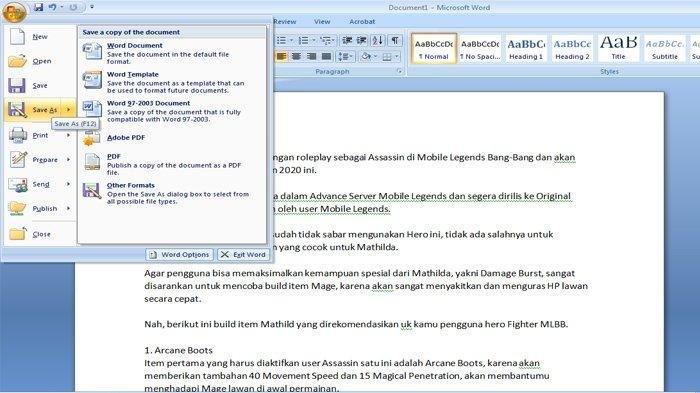
- Pilih menu File yang terletak di pojok kiri atas pada bilah menu utama.
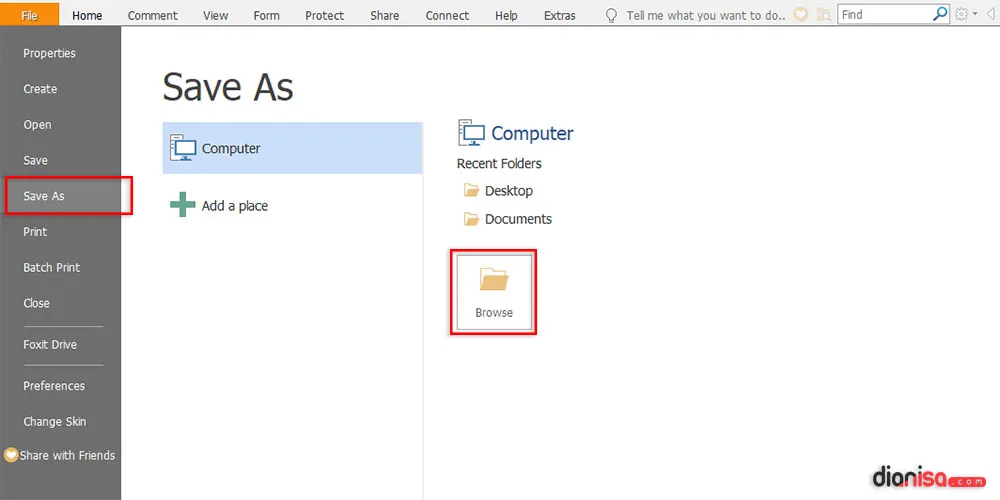
- Cari dan klik opsi Save As atau Simpan Sebagai pada daftar pilihan yang tersedia.
- Pada bagian tipe file atau Save as type, klik menu tarik turun untuk melihat opsi format.
- Pilih format PDF dari daftar pilihan yang muncul di layar komputer Anda.
- Klik tombol Simpan untuk memulai proses pengubahan dokumen secara otomatis.
Metode Menggunakan Fitur Print ke PDF
Selain metode simpan sebagai, Anda juga bisa menggunakan fitur cetak virtual. Cara ini sangat berguna jika Anda ingin mengatur skala halaman secara spesifik.

Pertama, tekan kombinasi tombol Ctrl dan P pada papan ketik Anda. Kemudian, pada bagian pemilihan printer, pilih opsi Adobe PDF sebagai perangkat cetak utama.
Setelah itu, Anda tinggal menekan tombol cetak untuk menghasilkan file baru. Sistem akan meminta Anda menentukan lokasi penyimpanan file hasil konversi tersebut.
Tips Menjaga Kualitas Dokumen Setelah Konversi
Kualitas dokumen yang dihasilkan sangat bergantung pada pengaturan awal yang Anda lakukan. Pastikan semua gambar dalam dokumen Word memiliki resolusi yang cukup tinggi.
Periksa kembali tata letak font dan margin sebelum Anda menekan tombol konversi. Hal ini bertujuan untuk menghindari adanya teks yang terpotong saat menjadi PDF.
Mengelola Ukuran File PDF agar Ringan
Terkadang hasil konversi menghasilkan ukuran file yang terlalu besar untuk dikirim melalui email. Anda dapat menggunakan fitur optimasi yang tersedia di dalam ekosistem Adobe.
Pilihlah opsi kompresi jika Anda ingin memperkecil ukuran file tanpa merusak kualitas secara drastis. Langkah ini sangat membantu saat Anda harus mengirim banyak dokumen sekaligus.
Tabel Perbandingan Metode Konversi
| Metode | Kecepatan | Tingkat Kemudahan | Kontrol Kualitas |
|---|---|---|---|
| Save As PDF | Sangat Cepat | Sangat Mudah | Standar |
| Print to PDF | Sedang | Mudah | Tinggi |
| Adobe Online | Cepat | Sangat Mudah | Menengah |
Kesimpulan
Memahami cara mengubah Word ke PDF menggunakan Adobe Reader akan sangat membantu produktivitas harian Anda. Proses ini sangat sederhana namun memberikan dampak besar pada profesionalisme dokumen Anda.
Pastikan Anda selalu memeriksa kembali hasil akhir dokumen sebelum dibagikan kepada pihak lain. Dengan mengikuti panduan di atas, pekerjaan Anda akan menjadi lebih terorganisir dan rapi.