Mengubah dokumen Word ke PDF dan sebaliknya adalah kebutuhan yang sering muncul dalam aktivitas perkantoran. Dengan persiapan tata letak yang baik, hasil konversi akan lebih maksimal. Berikut adalah lima langkah praktis yang bisa Anda ikuti.
1. Aktifkan Ruler untuk Tata Letak Dokumen
Sebelum mengonversi, pastikan ruler atau penggaris di Word sudah aktif. Fitur ini membantu Anda mengatur margin dan indentasi dengan presisi.
Caranya buka tab View pada ribbon, lalu centang kotak Ruler. Pastikan dokumen berada dalam mode Print Layout agar ruler horizontal dan vertikal tampil sempurna.
2. Atur Margin dan Indentasi
Dengan ruler yang sudah muncul, Anda bisa menggeser marker untuk mengubah margin halaman. Ini penting agar dokumen terlihat rapi setelah dikonversi ke PDF.
Gunakan marker segitiga di kiri ruler untuk membuat indentasi baris pertama. Anda juga bisa menambahkan tab stop dengan mengklik bagian bawah ruler sesuai kebutuhan.
3. Simpan Dokumen Word ke Format PDF
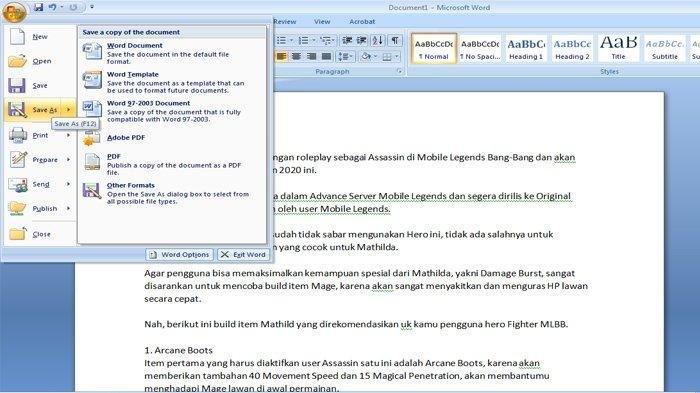
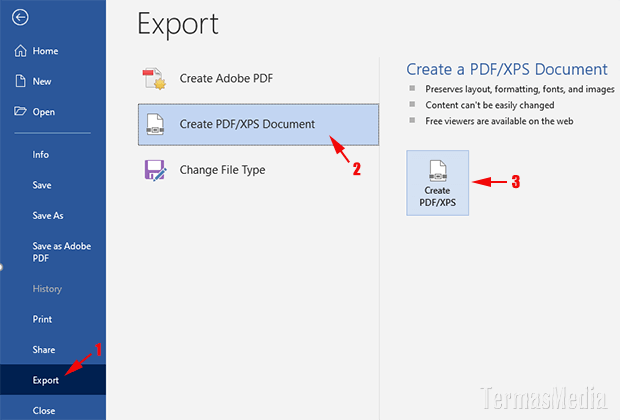
Setelah tata letak sesuai, simpan dokumen sebagai PDF. Buka menu File, pilih Save As, lalu pilih format PDF dari daftar yang tersedia.
Klik Save untuk mengonversi. Pastikan Anda memilih lokasi penyimpanan yang mudah ditemukan. File PDF siap digunakan atau dibagikan.
4. Konversi File PDF Kembali ke Word
Untuk mengubah PDF ke Word, Anda bisa menggunakan fitur bawaan Microsoft Word 2013 dan versi lebih baru. Buka Word, klik Open, lalu pilih file PDF Anda.
Word akan mengonversi konten secara otomatis. Simpan kembali dokumen dalam format .docx setelah proses selesai. Pastikan tidak ada perubahan format yang signifikan.
5. Edit dan Simpan Ulang Dokumen
Setelah PDF berhasil dikonversi ke Word, lakukan pengecekan terhadap elemen seperti gambar, tabel, dan teks. Perbaiki jika ada pergeseran tata letak.
Setelah selesai diedit, simpan ulang dokumen Word tersebut. Anda juga bisa mengonversinya kembali ke PDF jika diperlukan dengan langkah yang sama.
Kesimpulan
Mengubah Word ke PDF dan sebaliknya menjadi mudah jika tata letak dokumen sudah diatur dengan baik. Gunakan ruler dan pengaturan margin sebelum konversi untuk hasil yang rapi.
Dengan mengikuti lima langkah di atas, proses konversi dokumen Anda akan berjalan lancar. Pastikan selalu memeriksa hasil akhir agar sesuai dengan kebutuhan.