Mengelola dokumen digital memerlukan keterampilan teknis yang memadai bagi setiap pengguna komputer. Salah satu kebutuhan yang paling sering muncul adalah mengubah format dokumen agar lebih mudah dibagikan.
Banyak pengguna masih menggunakan perangkat lunak lama untuk menyelesaikan pekerjaan harian mereka. Artikel ini akan membahas secara mendalam mengenai cara mengubah word ke pdf ms word 2007 secara efektif.
Memahami Kebutuhan konversi dokumen digital
format PDF menjadi standar global untuk menjaga tata letak dokumen agar tidak berantakan. Hal ini sangat penting saat Anda mengirimkan laporan atau tugas kepada orang lain.
Meskipun versi perangkat lunak yang Anda gunakan sudah cukup lama, proses konversi tetap bisa dilakukan. Anda hanya perlu mengetahui langkah-langkah yang tepat agar hasilnya tetap profesional.
Memahami bagaimana cara mengubah file word ke pdf akan menghemat banyak waktu Anda. Anda tidak perlu lagi melakukan pengaturan ulang format secara manual setelah file dikirim.
Metode Konversi Menggunakan Fitur Bawaan
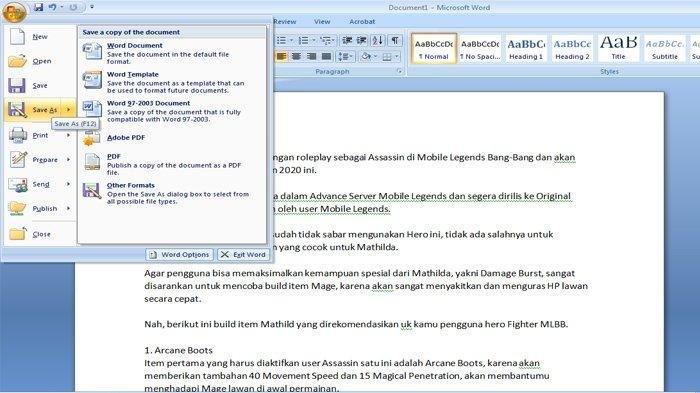
Langkah pertama dalam cara mengubah word ke pdf ms word 2007 adalah menggunakan fitur Save As. Fitur ini tersedia secara langsung di dalam menu utama perangkat lunak Anda.
Langkah-Langkah Menggunakan Menu Save As
Pertama, buka dokumen yang ingin Anda ubah formatnya melalui aplikasi tersebut. Pastikan semua teks dan gambar sudah tersusun dengan rapi sebelum memulai proses.
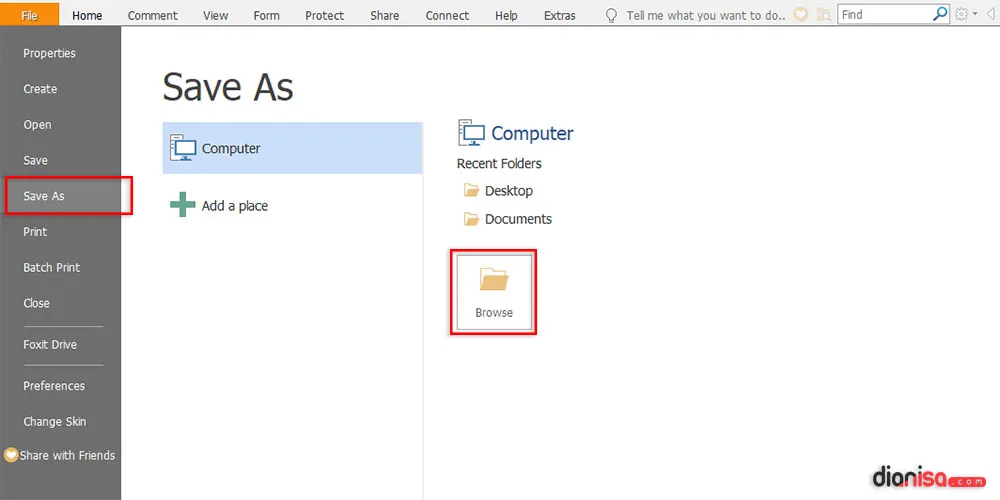
Kedua, klik pada menu File yang terletak di pojok kiri atas layar Anda. Kemudian, pilih opsi Save As untuk membuka jendela penyimpanan dokumen baru.
Ketiga, pada bagian Save as type, cari dan pilih format PDF dari daftar yang muncul. Setelah itu, klik tombol Save untuk menyelesaikan proses penyimpanan dokumen Anda.
Alternatif Menggunakan Alat Bantu Eksternal
Jika Anda mengalami kendala dengan fitur bawaan, ada banyak solusi lain yang tersedia. Anda bisa menggunakan cara mengubah pdf ke word jika ingin melakukan pengeditan lebih lanjut.
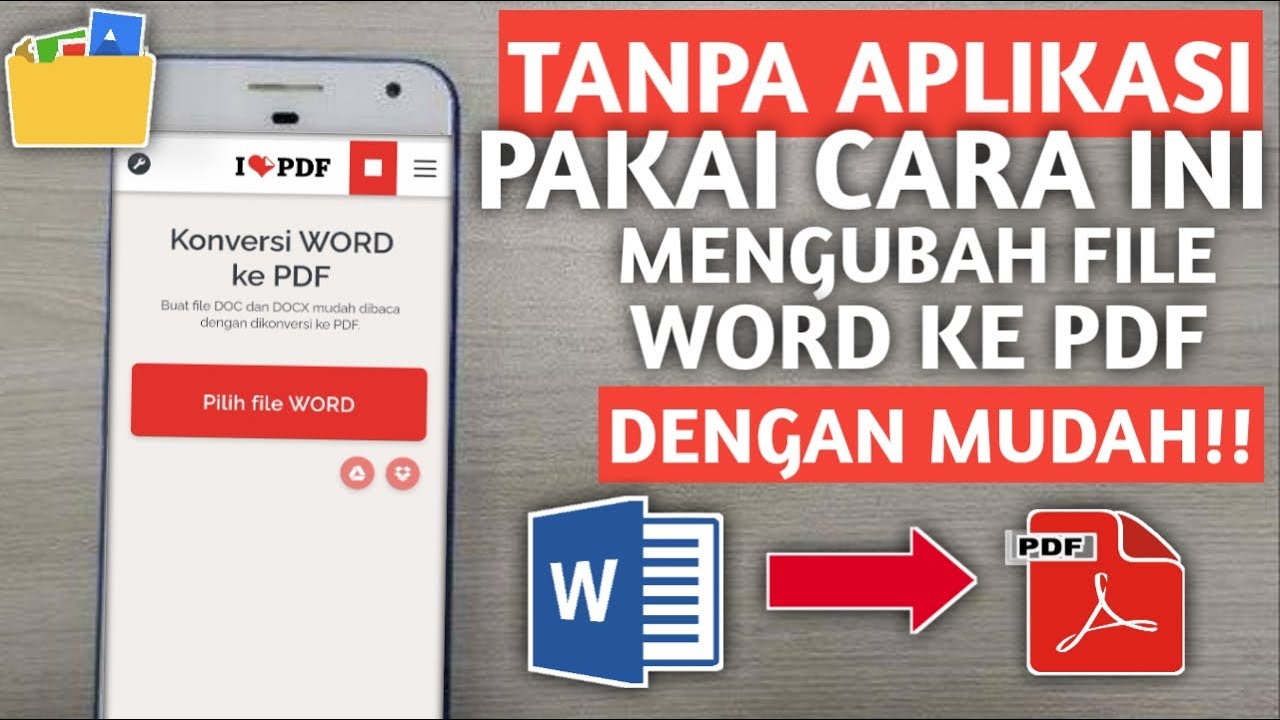
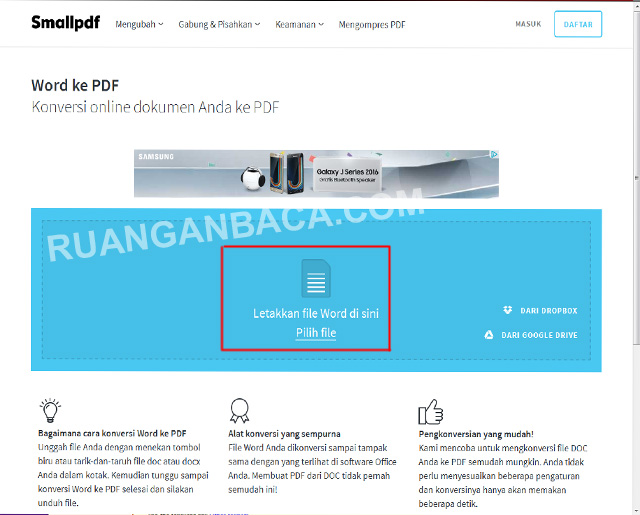
Beberapa pengguna lebih menyukai penggunaan layanan berbasis web karena kepraktisannya. Cara mengubah pdf ke word online sering menjadi pilihan utama bagi mereka yang tidak ingin menginstal aplikasi tambahan.
Keuntungan Menggunakan Layanan Online
Layanan berbasis internet memungkinkan Anda melakukan konversi tanpa membebani kinerja komputer. Anda hanya perlu mengunggah file ke situs penyedia layanan yang terpercaya.
Proses ini biasanya berlangsung sangat cepat dan tidak memerlukan keahlian teknis tinggi. Hal ini sangat membantu bagi pengguna yang sedang terburu-buru dalam menyelesaikan pekerjaan.
Tips Menjaga Kualitas Dokumen Setelah Konversi
Kualitas visual dokumen adalah hal utama yang harus Anda perhatikan setelah konversi. Pastikan tidak ada karakter atau simbol yang berubah menjadi berantakan setelah disimpan.
Anda juga disarankan untuk melakukan pengecekan ulang pada setiap halaman dokumen. Hal ini untuk memastikan bahwa semua tata letak tetap sesuai dengan desain awal.
Selain itu, perhatikan juga ukuran file yang dihasilkan setelah proses konversi selesai. File yang terlalu besar mungkin akan sulit dikirim melalui layanan surat elektronik tertentu.
Tabel Perbandingan Metode Konversi
| Metode | Kecepatan | Kualitas Hasil | Kebutuhan Internet |
|---|---|---|---|
| Fitur Bawaan | Sangat Cepat | Sangat Baik | Tidak Perlu |
| Layanan Online | Cepat | Baik | Wajib Ada |
| Aplikasi Pihak Ketiga | Sedang | Sangat Baik | Opsional |
Kesimpulan
mengubah format dokumen dari Word ke PDF kini bukan lagi hal yang sulit dilakukan. Anda bisa menggunakan fitur bawaan atau memanfaatkan berbagai layanan bantuan yang tersedia di internet.
Pilihlah metode yang paling sesuai dengan kondisi perangkat dan kebutuhan kecepatan Anda. Dengan mengikuti panduan ini, pekerjaan administratif Anda akan menjadi jauh lebih efisien.