Microsoft Word 2007 tetap menjadi pilihan banyak profesional untuk menulis dokumen kompleks. Namun, kebutuhan berbagi dalam format yang lebih universal membuat konversi ke PDF menjadi penting.
Langkah-Langkah mengubah Word ke PDF MS 2007
-
Persiapkan file Word dalam tampilan Print Layout agar semua elemen terlihat jelas. Pastikan dokumen sudah selesai diedit sebelum memulai proses konversi.
-
aktifkan ruler melalui tab View untuk menyesuaikan margin dan indentasi secara presisi. Ruler memungkinkan Anda melihat batas halaman secara visual.
Gunakan ruler untuk menggeser marker margin sehingga teks tidak terpotong saat diubah menjadi PDF. Penyesuaian ini meningkatkan profesionalitas hasil akhir.
-
Manfaatkan ruler dalam mengatur indentasi pertama dan hanging indent pada paragraf penting. Dengan demikian, struktur dokumen tetap terjaga setelah konversi.
-
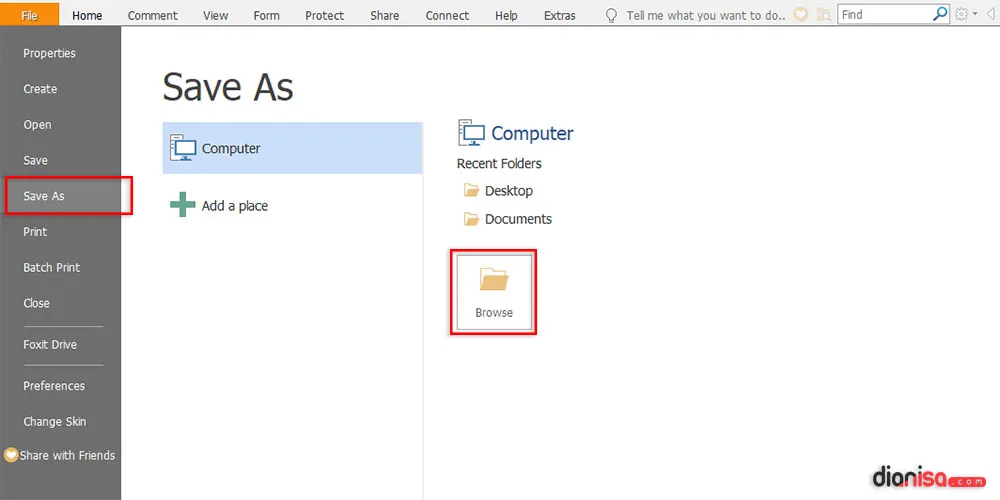
Buka tombol Office di pojok kiri atas, pilih “Save As”, lalu pilih format PDF yang tersedia. Jika opsi belum muncul, instal paket tambahan “Save as PDF” dari situs resmi Microsoft.
Setelah add‑in terpasang, opsi PDF akan muncul secara otomatis pada menu Save As. Proses instalasi hanya memerlukan beberapa menit dan tidak memengaruhi performa Word.
-
Pilih lokasi penyimpanan dan tentukan kualitas PDF, misalnya “Standard (publishing online)” atau “Minimum size”. Pilihan kualitas memengaruhi ukuran file dan kejelasan gambar.
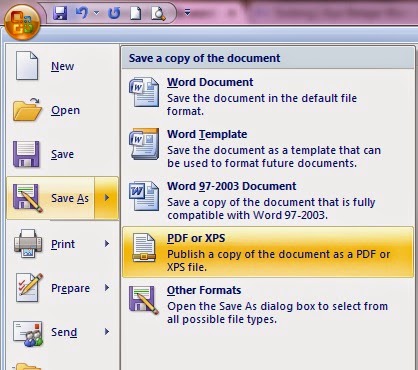
Cara membuat file word menjadi pdf di Microsoft Word 2007 -
Setelah proses selesai, buka file PDF untuk memastikan format, gambar, serta tabel tampil sempurna. Periksa khususnya area yang Anda atur dengan ruler sebelumnya.
-
Jika ukuran file terlalu besar, gunakan opsi kompresi atau ubah resolusi gambar sebelum menyimpan kembali. Langkah ini berguna untuk pengiriman melalui email atau platform berbagi file.
Pemecahan Masalah Umum
Beberapa pengguna mengalami PDF yang tidak menampilkan header atau footer dengan benar. Pastikan dokumen berada dalam mode Print Layout sebelum menyimpan sebagai PDF.
Jika opsi PDF tidak muncul setelah instalasi, restart komputer dan periksa kembali add‑in pada menu “Options”. Kadang, konflik dengan program lain dapat menyembunyikan fitur tersebut.
Manfaat Mengkonversi ke PDF di Tahun 2026
PDF menyediakan keamanan tambahan melalui proteksi kata sandi dan enkripsi, sehingga dokumen penting tetap terjaga. Selain itu, PDF memastikan tampilan konsisten di berbagai perangkat.
Di era kolaborasi daring, PDF memudahkan tim lintas platform untuk meninjau dan memberi komentar tanpa mengubah format asli. Ini meningkatkan efisiensi kerja tim.
Kesimpulan
Dengan mengikuti langkah-langkah di atas, Anda dapat mengubah dokumen Word 2007 menjadi PDF secara cepat dan akurat. Penggunaan ruler sebelum konversi memastikan margin dan indentasi tetap tepat.
Manfaatkan opsi kualitas dan kompresi untuk menghasilkan file yang sesuai dengan kebutuhan distribusi Anda. Selamat mencoba dan nikmati hasil dokumen yang profesional.