Mengatur tata letak dokumen yang kompleks sering kali mengharuskan kita menggunakan fitur pemisah bagian atau section break. Namun, memahami cara menyatukan section di word menjadi keterampilan krusial agar format dokumen tetap konsisten dan rapi saat digabungkan kembali.
Memahami Pentingnya Manajemen Section
Pemisah bagian dalam Microsoft Word berfungsi untuk menerapkan format yang berbeda dalam satu dokumen, seperti orientasi kertas yang berubah dari portrait ke landscape. Meski bermanfaat, keberadaan terlalu banyak section terkadang membuat navigasi dan pengaturan header atau footer menjadi sangat membingungkan.
Ketika Anda ingin mengembalikan dokumen ke format yang seragam, menghapus pemisah tersebut adalah langkah yang paling tepat. Proses ini memastikan alur teks berjalan mulus tanpa adanya jeda halaman yang tidak diinginkan di tengah-tengah pembahasan.
Teknik Dasar Menghapus Pemisah Section
Untuk menyatukan bagian-bagian yang terpisah, Anda harus masuk ke tampilan draf terlebih dahulu agar tanda pemisah terlihat jelas. Anda dapat melakukannya melalui tab View dan memilih opsi Draft pada menu yang tersedia.
Setelah berada dalam tampilan draf, carilah garis bertuliskan Section Break yang muncul di lembar kerja Anda. Klik pada baris tersebut lalu tekan tombol Delete pada keyboard untuk menghapus batasan bagian secara instan.
Tips Mengelola Tata Letak Dokumen
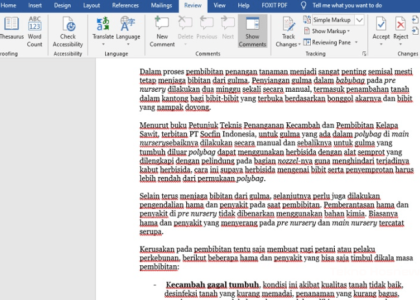
Saat mengerjakan proyek panjang seperti skripsi, penggunaan kolom sering kali diterapkan untuk kebutuhan tertentu. Anda mungkin perlu melihat contoh documen dengan word berkolom untuk memahami bagaimana section memengaruhi posisi teks dan gambar di dalam halaman.
Selain itu, pastikan untuk memeriksa kembali setiap margin setelah melakukan penyatuan bagian. Sering kali, penghapusan section akan memengaruhi konfigurasi kertas yang ada sehingga Anda mungkin perlu melakukan pengaturan ulang agar tidak terjadi ketimpangan visual.
Optimalisasi Elemen Visual dan Tabel
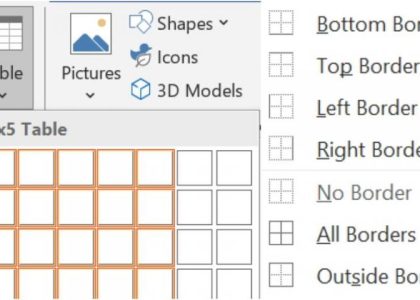
Sering kali pengguna kesulitan saat mencoba menyelaraskan elemen grafis yang tersebar di berbagai bagian. Sebagai alternatif, Anda bisa memanfaatkan fitur logo tabel word untuk mengelompokkan elemen pendukung agar tetap sejajar dan tidak berantakan saat dipindahkan.
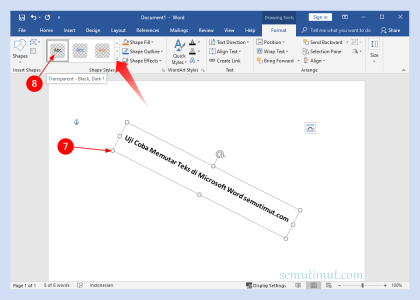
Jika Anda merasa perlu menyesuaikan elemen visual yang berbeda, teknik gambar menyatukan huruf juga bisa diterapkan untuk keperluan desain judul atau cover. Kreativitas dalam memanfaatkan fitur grafis akan mempermudah Anda dalam menata ulang dokumen yang sebelumnya memiliki banyak pembagian section.
Manajemen Kertas dan Konsistensi Format
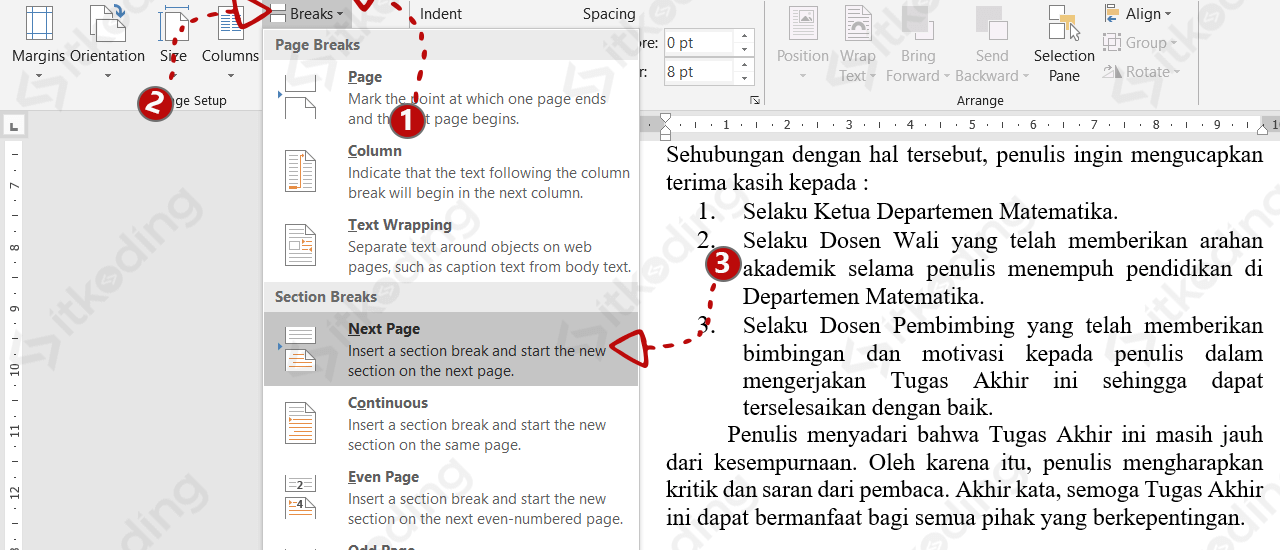
Salah satu kendala umum adalah saat Anda ingin menyatukan kertas yang memiliki orientasi berbeda ke dalam satu pengaturan yang sama. Jika Anda tidak menghapus section break, maka seluruh dokumen akan tetap mengikuti format bagian terakhir yang Anda tentukan.
Selalu lakukan pengecekan menyeluruh pada bagian header dan footer setelah proses penyatuan selesai. Langkah ini sangat penting untuk memastikan tidak ada nomor halaman atau teks yang hilang akibat kesalahan sinkronisasi saat menghapus pembatas section sebelumnya.
Kesimpulan
Mengelola dokumen secara profesional membutuhkan pemahaman mendalam tentang cara menyatukan section di word agar alur kerja menjadi lebih efisien. Dengan menghapus pemisah yang tidak perlu, Anda dapat memastikan integritas format dokumen terjaga dari awal hingga akhir halaman.
Selalu ingat untuk membackup file Anda sebelum melakukan perubahan struktural yang signifikan pada dokumen. Dengan organisasi yang rapi, pengelolaan tugas akademik maupun pekerjaan kantor akan terasa jauh lebih ringan dan terstruktur di tahun 2026 ini.