Menghasilkan dokumen profesional menuntut ketelitian dalam pengaturan tata letak serta elemen visual. Salah satu kendala yang sering dialami pengguna adalah munculnya garis atau bayangan yang mengganggu estetika tabel dalam Microsoft Word.
Panduan ini akan membahas tuntas cara menghilangkan tabel bayangan di Word agar dokumen Anda terlihat jauh lebih rapi dan bersih. Dengan teknik yang tepat, setiap elemen dalam dokumen akan tampil sesuai dengan standar profesional yang diinginkan.
Cara Menghilangkan Bingkai Tabel
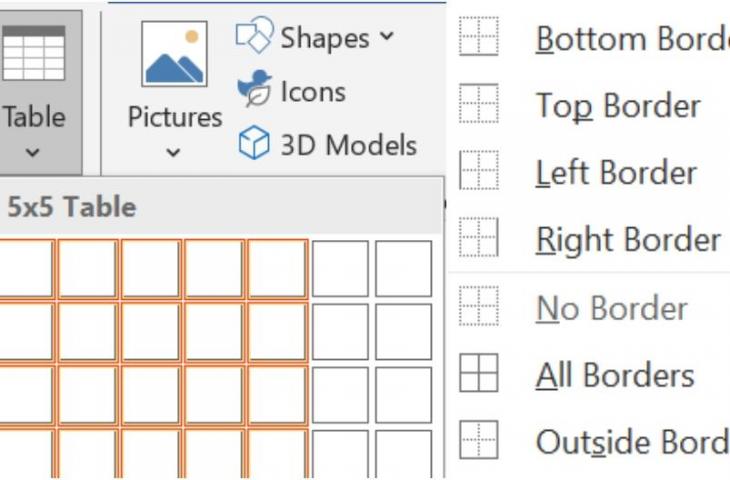
Terkadang, tabel yang disisipkan otomatis menyertakan garis pembatas yang tidak diinginkan sehingga membuat data sulit dibaca. Menghapus elemen ini dapat dilakukan dengan sangat cepat melalui menu yang tersedia di pita atas aplikasi.
Langkah Menghapus Garis Tabel
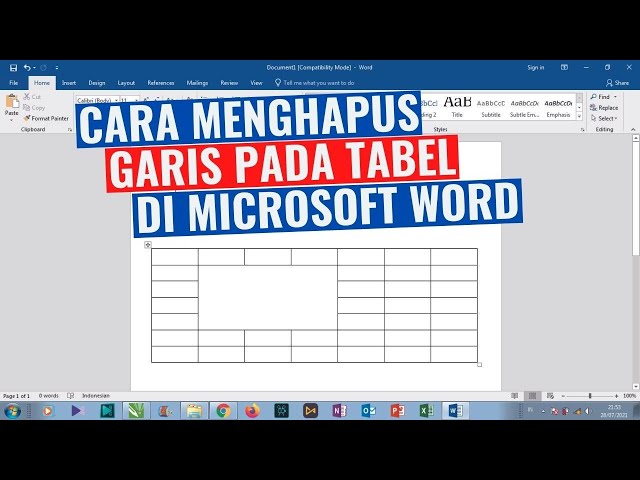
Pertama, arahkan kursor ke sudut kiri atas tabel hingga muncul ikon kotak dengan empat panah. Klik ikon tersebut untuk menyeleksi seluruh tabel yang ingin diatur ulang tampilannya.
- Buka tab Desain Tabel yang muncul di bagian atas jendela setelah tabel terpilih.
- Cari grup menu Bingkai dan klik ikon panah di samping opsi tersebut.
- Pilih opsi Tanpa Bingkai untuk menghapus seluruh garis tepi yang ada pada sel.
Jika Anda merasa kesulitan saat menyusun data setelah garis dihilangkan, Anda bisa memanfaatkan fitur Tampilkan Garis Kisi agar struktur sel tetap terlihat. Perlu diingat bahwa garis kisi ini hanya membantu navigasi di layar dan tidak akan ikut tercetak saat dokumen diproses.
Mengatasi Elemen Visual Tambahan
Selain garis pada tabel, terkadang terdapat elemen lain seperti bayangan atau arsir yang membuat dokumen tampak penuh. Memahami cara menghilangkan arsir di Word sangat penting agar fokus pembaca tetap tertuju pada substansi isi.
Untuk melakukannya, Anda cukup mengakses jendela Shading pada menu yang sama di tab Desain Tabel. Pastikan Anda memilih opsi No Color agar latar belakang sel kembali bersih seperti semula.
Membersihkan Objek dan Latar Belakang
Dokumen yang tampak berantakan seringkali disebabkan oleh adanya elemen dekoratif yang tidak relevan dengan isi. Menguasai cara menghilangkan background di Word akan memberikan fleksibilitas lebih besar dalam mendesain laporan atau karya tulis ilmiah.
Bagi Anda yang sering bekerja dengan data kuantitatif, terkadang muncul spasi atau ruang kosong yang tidak presisi di antara baris. Langkah tepat dalam cara menghilangkan gap di Word adalah dengan menyesuaikan properti margin sel atau mengatur ulang spasi paragraf di dalam tabel tersebut.
Pentingnya Kerapian Dokumen
Mempertahankan estetika dokumen adalah cara terbaik untuk menunjukkan profesionalisme dalam setiap karya yang dibuat. Dokumen yang bersih tanpa gangguan visual yang tidak perlu akan meningkatkan tingkat keterbacaan secara signifikan bagi audiens.
Jangan ragu untuk melakukan tinjauan akhir sebelum menyimpan atau mencetak dokumen hasil kerja Anda. Dengan mempraktikkan teknik-teknik di atas secara konsisten, Anda akan semakin mahir dalam mengelola dokumen di masa depan.
Kesimpulan
Mengelola elemen visual dalam Microsoft Word bukanlah hal yang sulit jika Anda memahami fungsi dari setiap menu yang disediakan. Dengan menerapkan langkah-langkah di atas, Anda dapat dengan mudah menyesuaikan tampilan dokumen agar terlihat lebih profesional dan terstruktur.
Pastikan Anda selalu memeriksa hasil akhir untuk memastikan tidak ada lagi elemen yang mengganggu pandangan. Keterampilan ini akan menjadi aset berharga dalam meningkatkan kualitas setiap dokumen yang Anda susun di tahun 2026.