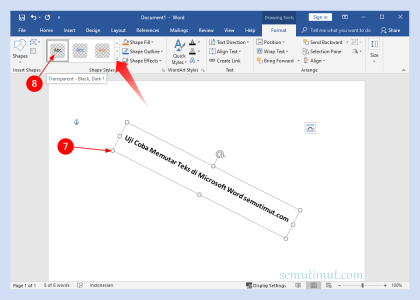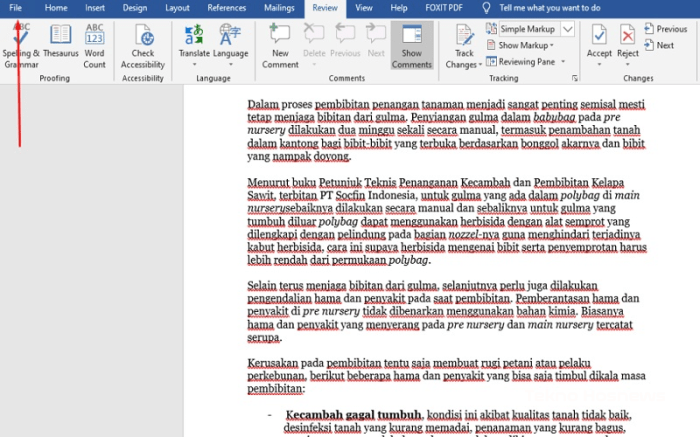
Mengelola elemen visual dalam dokumen Microsoft Word terkadang menjadi tantangan tersendiri bagi banyak pengguna. Seringkali, muncul simbol objek anchor yang menunjukkan keterikatan gambar atau objek dengan paragraf tertentu sehingga mengganggu alur penulisan.
Jika Anda merasa terganggu dengan keberadaan simbol tersebut, ada beberapa langkah praktis yang bisa dilakukan. Artikel ini akan memandu Anda memahami cara menghilangkan objek anchor di Word agar tampilan dokumen menjadi lebih bersih.
Memahami Fungsi Objek Anchor
Simbol anchor pada dasarnya berfungsi sebagai indikator posisi di mana sebuah objek grafis atau gambar ditautkan ke dalam teks. Tanpa disadari, fitur ini membantu menjaga tata letak agar tetap stabil saat Anda menambah atau mengurangi konten.
Namun, bagi sebagian orang, simbol ini dianggap cukup mengganggu visual saat melakukan proses penyuntingan dokumen panjang. Anda sebenarnya tidak bisa menghapus anchor secara permanen karena ini adalah fitur inti, namun Anda bisa menyembunyikan penampilannya.
Cara Menyembunyikan Simbol Anchor
Untuk menyembunyikan simbol jangkar tersebut agar tidak terlihat di layar, Anda perlu mengakses pengaturan opsi aplikasi. Langkah pertama adalah membuka menu File dan memilih opsi Options yang berada di bagian bawah.
Setelah itu, masuklah ke menu Display pada panel sebelah kiri. Di sana, Anda perlu menghapus centang pada opsi Object Anchors di bagian bawah jendela pengaturan tersebut.
Mengatasi Masalah Lain dalam Dokumen
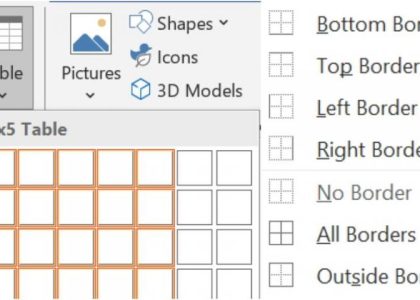
Selain objek jangkar, seringkali kita menemui elemen lain yang membuat dokumen terlihat berantakan. Sebagai contoh, Anda mungkin perlu melakukan cara menghilangkan garis di Word yang muncul otomatis akibat fitur border otomatis.
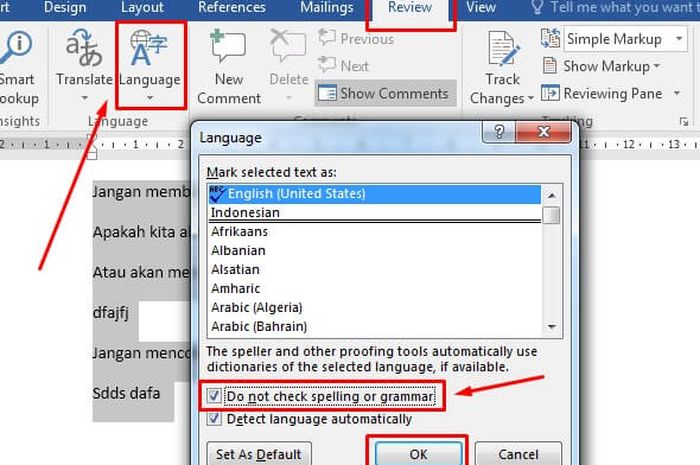
Terkadang, masalah lain yang muncul adalah sisa coretan atau catatan yang tidak sengaja terinput. Anda bisa menerapkan cara menghilangkan comment di Word agar lembar kerja kembali bersih dan siap untuk dicetak atau dipresentasikan.
Tips Tambahan Menata Dokumen
Jika Anda sedang menyusun dokumen formal, menjaga kebersihan halaman adalah prioritas utama. Sering terjadi masalah di mana terdapat teks tidak diinginkan di bagian bawah halaman yang menyulitkan pengguna, sehingga cara menghilangkan footer di Word menjadi sangat penting untuk dikuasai.
Selain itu, terkadang pengguna juga merasa terganggu dengan identitas penulis yang muncul di properti file. Mempelajari cara menghilangkan author di Word akan membantu Anda menjaga privasi dokumen sebelum dibagikan kepada pihak lain secara profesional.
Langkah Efektif Mengatur Objek
Agar penempatan objek lebih rapi tanpa harus selalu bergantung pada anchor, Anda bisa mengubah pengaturan layout objek tersebut. Gunakan fitur Text Wrapping dengan memilih opsi In Line with Text agar objek menyatu dengan alur paragraf secara natural.
Metode ini terbukti lebih stabil jika Anda sering memindahkan posisi gambar di dalam dokumen. Dengan cara ini, Anda tidak perlu lagi khawatir dengan simbol jangkar yang berpindah-pindah saat naskah diubah.
Kesimpulan
Mengelola elemen visual dan metadata dalam Microsoft Word adalah keterampilan dasar yang sangat berguna untuk meningkatkan produktivitas. Dengan menyembunyikan simbol anchor, dokumen Anda akan terlihat jauh lebih profesional dan mudah dibaca.
Selalu pastikan Anda memeriksa kembali pengaturan tampilan sebelum mengirimkan dokumen akhir kepada rekan kerja atau klien. Semoga panduan ini membantu Anda dalam mengoptimalkan proses pengeditan dokumen di masa depan.