Mengatur posisi teks dalam dokumen microsoft word seringkali menuntut kreativitas tinggi untuk mendapatkan tata letak yang profesional. Banyak pengguna mencari cara membuat tulisan vertikal di word tanpa textbox agar dokumen terlihat lebih rapi dan tidak kaku.
Metode ini sangat berguna ketika Anda ingin membuat label, judul kolom yang sempit, atau desain kreatif lainnya. Dengan memahami trik ini, Anda tidak perlu lagi bergantung pada elemen grafis yang terkadang sulit diposisikan.
Memanfaatkan Tabel untuk Orientasi Teks
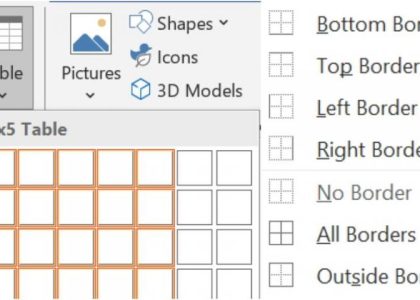
Salah satu teknik paling efektif adalah menggunakan fitur tabel untuk memutar arah penulisan teks. Anda bisa mencoba cara membuat tabel vertikal di word dengan langkah sederhana melalui menu tata letak sel.
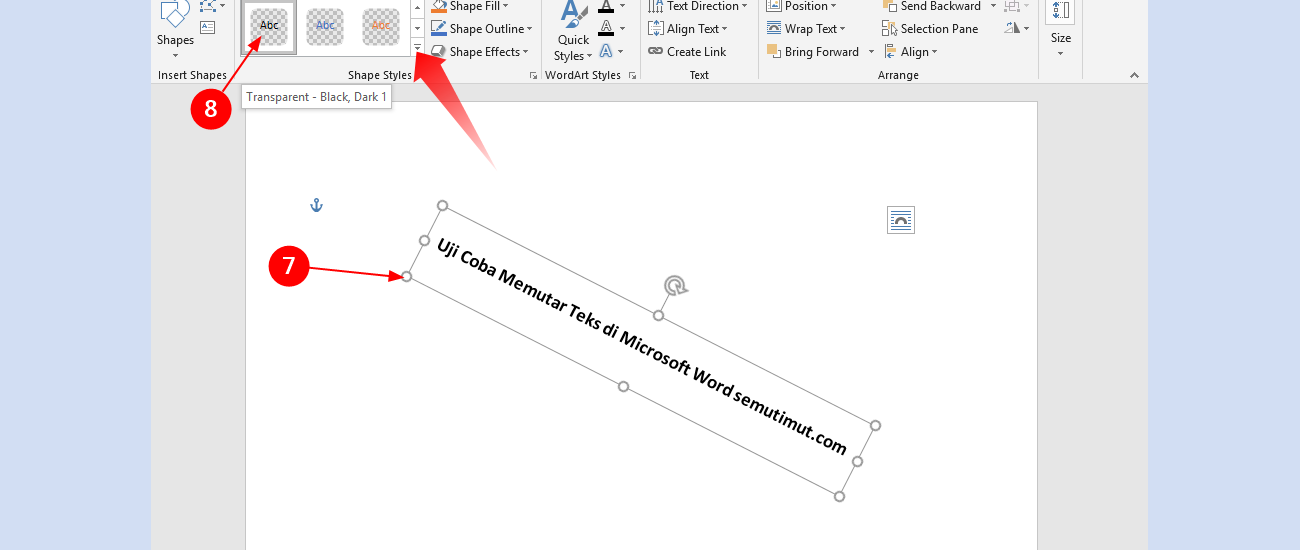
Pertama, masukkan tabel dengan satu baris dan satu kolom lalu ketik teks yang diinginkan. Setelah itu, arahkan kursor ke tab Layout tabel dan cari ikon Text Direction untuk mengubah arah tulisan sesuai kebutuhan.
Pengaturan Sel yang Profesional
Setelah mengubah arah teks, pastikan Anda menghilangkan garis tepi tabel agar tampilan dokumen terlihat bersih. Anda cukup memilih opsi No Border pada menu desain tabel agar tulisan tampak melayang alami di halaman kerja.
Metode ini memberikan fleksibilitas tinggi terutama bagi mereka yang sedang menyusun laporan kompleks. Teknik ini jauh lebih stabil dibandingkan menggunakan kotak teks yang sering bergeser saat dokumen disunting kembali.
Alternatif Mengatur Posisi Teks
Jika Anda tidak ingin menggunakan tabel, terdapat beberapa teknik lain untuk memanipulasi tampilan huruf agar tampak berdiri. Seringkali pengguna bertanya tentang cara membuat tulisan vertikal di word dengan memanfaatkan fitur spasi karakter.
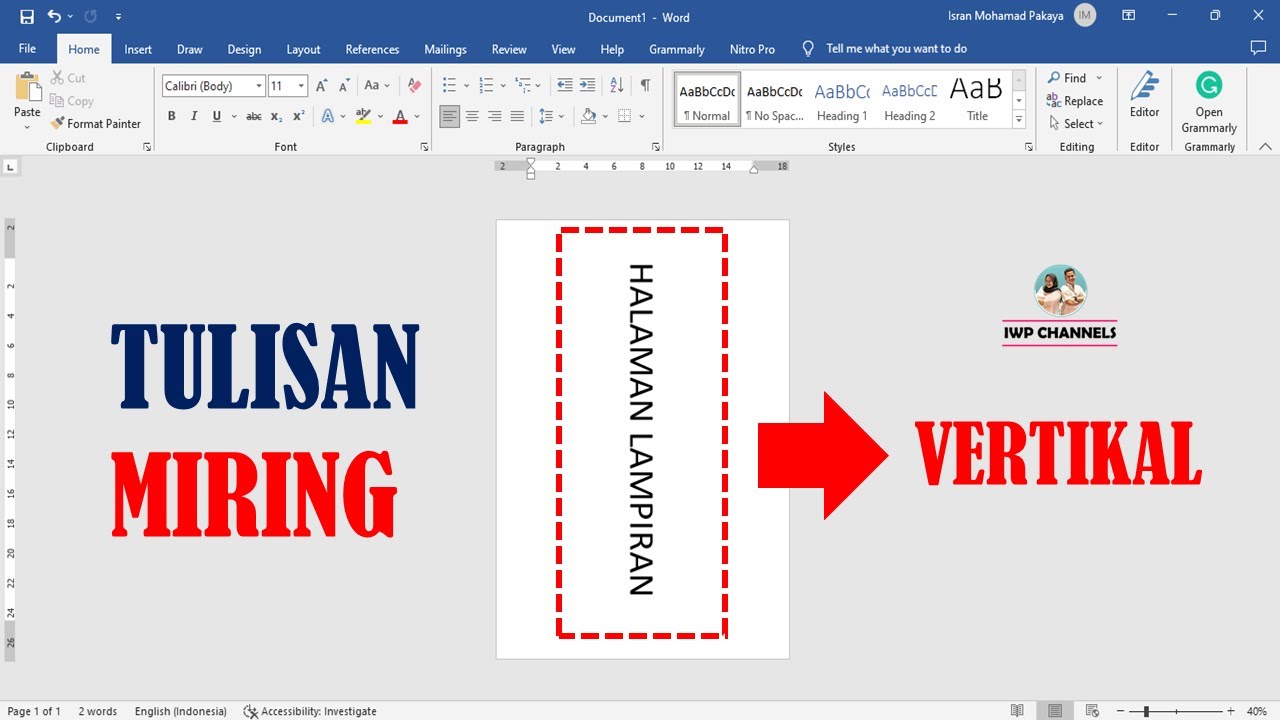
Anda bisa mengatur lebar kolom menjadi sangat kecil hingga setiap huruf turun ke baris berikutnya secara otomatis. Cara ini memang membutuhkan ketelitian lebih namun sangat efektif untuk menghasilkan efek vertikal yang estetik tanpa bantuan objek tambahan.
Pentingnya Fleksibilitas Desain Dokumen
Memahami berbagai teknik pengaturan tata letak akan mempermudah Anda dalam mengerjakan tugas administrasi maupun kreatif. Selain itu, Anda juga mungkin membutuhkan tips tambahan seperti cara membuat garis di word untuk memisahkan setiap bagian dokumen secara tegas.
Konsistensi desain sangat krusial agar dokumen mudah dibaca dan dipahami oleh target audiens Anda. Penggunaan fitur yang tepat akan mempercepat proses penyuntingan dan meminimalisir kesalahan format yang tidak diinginkan.
Tips Mengatur Tata Letak Tambahan
Seringkali pengguna juga bertanya mengenai cara membuat tulisan menjorok di word untuk kebutuhan penulisan paragraf formal. Penguasaan terhadap fitur indentasi dan orientasi teks akan menjadikan Anda jauh lebih mahir dalam mengoperasikan perangkat lunak pengolah kata.
Jangan ragu untuk bereksperimen dengan kombinasi margin dan spasi untuk mendapatkan hasil visual terbaik. Semakin banyak teknik yang dikuasai, semakin profesional pula kualitas dokumen yang Anda hasilkan setiap hari.
Kesimpulan
Membuat tulisan dalam posisi vertikal di Microsoft Word tanpa bantuan kotak teks sebenarnya cukup sederhana jika Anda memanfaatkan fitur tabel. Teknik ini menjamin stabilitas posisi teks sehingga dokumen tetap rapi meskipun diedit berulang kali.
Semoga panduan ini membantu Anda meningkatkan efisiensi kerja dalam mengolah dokumen di masa depan. Selalu eksplorasi fitur-fitur tersembunyi lainnya untuk memaksimalkan potensi aplikasi pengolah kata yang Anda gunakan.