Microsoft Word memiliki banyak fitur tersembunyi yang memudahkan pengguna dalam menulis dokumen teknis maupun administratif. Salah satu kebutuhan yang sering muncul adalah cara membuat simbol diameter di Word dengan cepat dan tepat.
Selain simbol teknis, sering kali pengguna membutuhkan elemen visual lain untuk melengkapi dokumen. Misalnya, kebutuhan akan cara membuat tanda panah di Word sering dicari untuk keperluan pembuatan diagram alur atau petunjuk dalam sebuah tutorial.
Metode Memasukkan Simbol Diameter
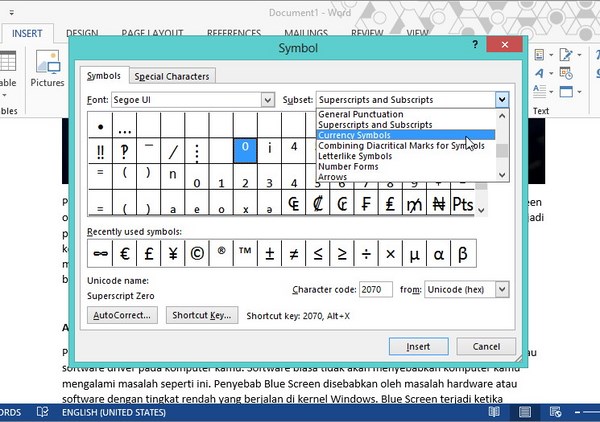
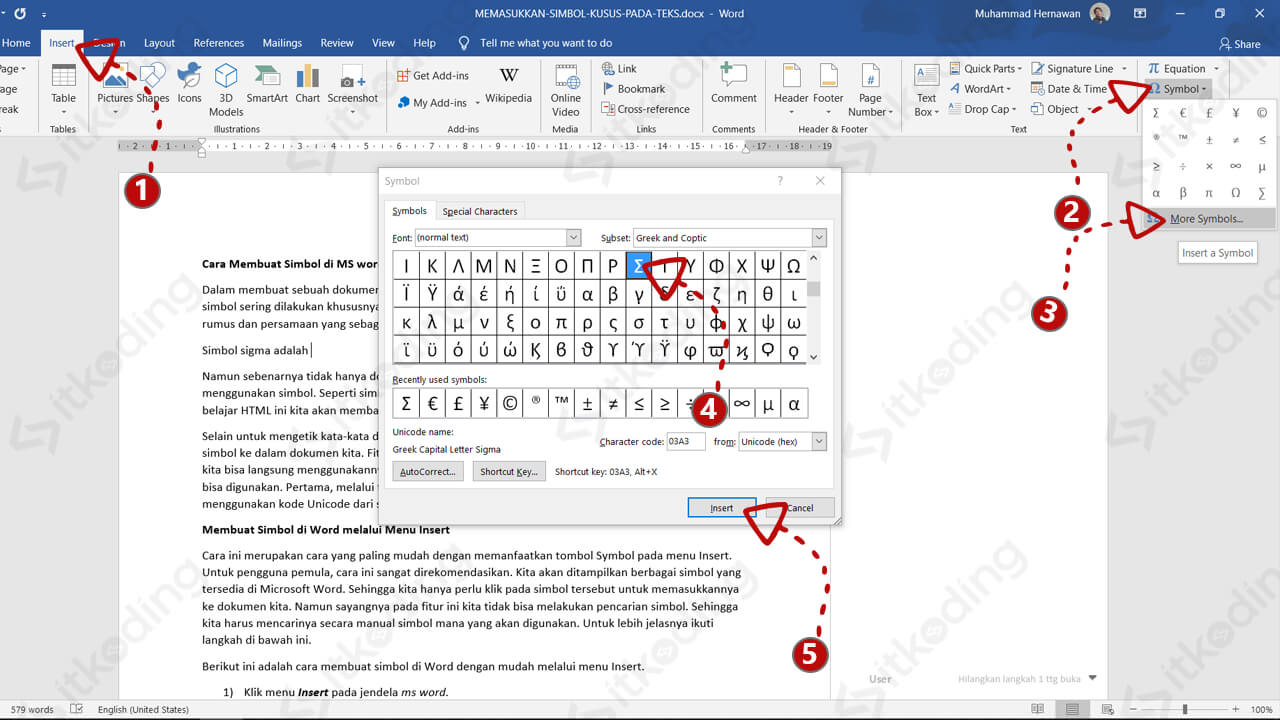
Langkah pertama untuk memunculkan simbol diameter adalah melalui menu khusus yang tersedia pada aplikasi. Anda cukup membuka tab Insert, kemudian pilih menu Symbol yang terletak di bagian kanan atas layar.
Setelah jendela menu terbuka, pilihlah opsi More Symbols untuk menampilkan daftar karakter lengkap. Anda dapat mencari simbol diameter pada kategori Mathematical Operators agar proses pencarian menjadi jauh lebih efisien.
Menggunakan Kode Alternatif
Jika Anda tidak ingin repot mencari melalui menu, gunakan kode khusus dari keyboard sebagai jalan pintas. Tekan tombol Alt lalu ketikkan angka 0216 pada keypad numerik untuk memunculkan simbol tersebut secara instan.
Metode ini sangat efektif bagi Anda yang sering bekerja dengan dokumen teknik dalam waktu lama. Cara ini membantu mempercepat alur kerja dibandingkan harus membuka menu jendela berulang kali.
Menyisipkan Simbol Umum Lainnya
Dalam dunia dokumen kantor, sering kali Anda perlu menyisipkan karakter pelengkap seperti simbol ceklis. Banyak pengguna sering bertanya mengenai cara membuat centang di Word untuk keperluan list tugas atau formulir.
Anda bisa melakukannya dengan mengubah font menjadi Wingdings dan menekan huruf tertentu pada keyboard. Selain itu, memahami cara membuat tanda kali di Word juga sangat penting bagi Anda yang sering berkutat dengan penulisan rumus matematika sederhana.
Memanfaatkan Fitur Mail Merge untuk Dokumen
Selain simbol, Microsoft Word sering digunakan untuk membuat dokumen massal seperti label undangan. Proses ini melibatkan penggabungan data antara perangkat lunak pengolah kata dengan lembar kerja spreadsheet untuk hasil yang otomatis.
Pastikan Anda menyiapkan daftar penerima di Excel dengan rapi agar sinkronisasi data berjalan lancar. Pengelompokan file dalam satu folder khusus sangat disarankan agar pengelolaan dokumen tetap teratur dan tidak membingungkan saat proses pencetakan dimulai.
Tips Mengatur Template Label Undangan
Saat membuat label, ketelitian dalam mengukur margin kertas sangat krusial agar hasil cetak tidak terpotong. Gunakan penggaris untuk menyesuaikan detail ukuran kertas label asli ke dalam pengaturan aplikasi agar hasilnya presisi.
Gunakan fitur Mailings untuk memetakan nama dan alamat ke dalam kolom label yang telah disiapkan sebelumnya. Pastikan untuk meninjau hasil akhir melalui mode Preview Results sebelum Anda melakukan pencetakan secara masif pada kertas label fisik.
Kesimpulan
Menguasai penggunaan simbol seperti diameter serta fitur otomatisasi seperti Mail Merge akan meningkatkan produktivitas Anda secara signifikan. Praktikkan langkah-langkah di atas secara konsisten agar pekerjaan administrasi menjadi lebih profesional dan efisien.
Jika Anda masih mengalami kendala teknis dalam pengaturan simbol atau pembuatan dokumen, jangan ragu untuk menjelajahi menu bantuan yang ada di Word. Teruslah bereksperimen dengan berbagai fitur yang tersedia agar kemampuan olah kata Anda semakin berkembang di tahun 2026 ini.