Mengelola format penomoran halaman yang rapi menjadi kunci utama dalam penyusunan dokumen formal. Banyak pengguna sering merasa kesulitan saat angka nol muncul secara tidak diinginkan, namun memahami cara mengotomatiskan numbering di word adalah solusi terbaik untuk mengatasinya.
Penyebab Utama Masalah Penomoran Halaman
Munculnya angka nol pada header atau footer biasanya dipicu oleh konfigurasi section break yang kurang tepat dalam dokumen. Hal ini sering terjadi ketika sistem gagal mengenali halaman awal sebagai bagian terpisah dari konten utama.
Selain itu, pengaturan penomoran yang tidak teratur dapat menyebabkan tampilan dokumen terlihat tidak profesional. Memahami cara memakai numbering di word dengan benar akan membantu Anda menjaga konsistensi format dari awal hingga akhir dokumen.
Metode Praktis Mengatur Halaman
Anda bisa menggunakan fitur Different First Page untuk menghilangkan nomor pada halaman sampul tanpa mengganggu bagian lainnya. Langkah ini memastikan bahwa urutan halaman tetap berlanjut dengan benar meskipun ada perubahan layout di bagian depan.
Mengatur section break
Penggunaan section break sangat krusial untuk memisahkan bagian dokumen, seperti kata pengantar dan bab utama. Dengan memutus hubungan antara bagian, Anda memiliki kontrol penuh untuk menentukan di mana angka pertama dimulai.
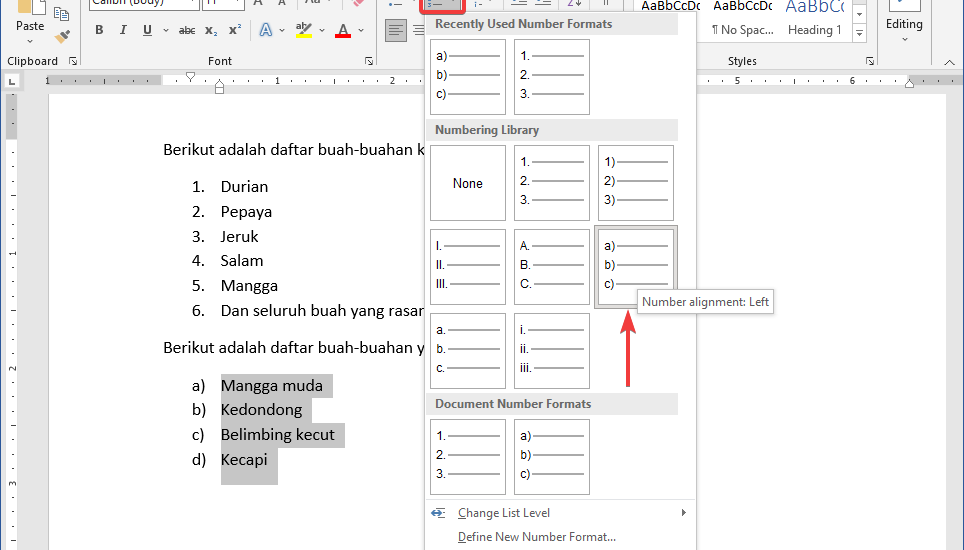
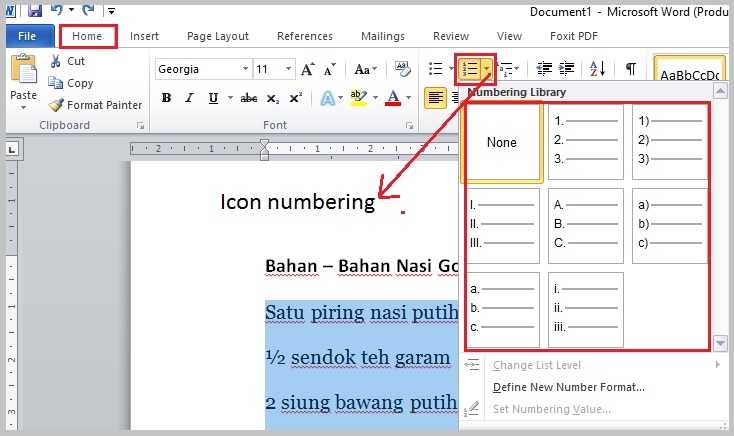
Seringkali, pengguna juga perlu melakukan cara membuat numbering otomatis di word agar tidak perlu melakukan pengetikan manual. Sistem akan secara cerdas menyesuaikan angka ketika ada penambahan atau pengurangan halaman baru di kemudian hari.
Mengelola Dokumen yang Lebih Kompleks
Saat menyusun karya ilmiah yang membutuhkan format khusus, teknik numbering menjadi sangat vital. Banyak mahasiswa yang mencari panduan cara numbering skripsi untuk memastikan setiap halaman sesuai dengan pedoman penulisan akademik yang berlaku.
Pastikan untuk selalu memeriksa kembali hasil akhir setelah melakukan perubahan pada setelan header atau footer. Kesalahan kecil dalam pengaturan bisa berdampak pada daftar isi yang tidak akurat, sehingga Anda harus melakukan pembaruan field secara manual agar referensi tetap sinkron.
Tips Pemeliharaan Dokumen
Konsistensi gaya penomoran, seperti penggunaan angka romawi atau angka latin, harus dijaga di setiap section yang berbeda. Jika Anda menemukan angka yang tidak sesuai, jangan ragu untuk menghapus dan melakukan format ulang pada bagian tersebut melalui menu page number.
Selalu lakukan pemeriksaan pada tabel dan grafik yang Anda sertakan dalam dokumen. Terkadang, elemen grafis dapat mengganggu aliran penomoran otomatis jika tidak diletakkan dengan teknik yang tepat di dalam aplikasi pengolah kata.
Kesimpulan
Menguasai fitur penomoran otomatis akan meningkatkan produktivitas Anda dalam menyelesaikan berbagai jenis dokumen di masa depan. Dengan mengikuti panduan yang telah dipaparkan, Anda dapat menghindari kesalahan format yang umum terjadi saat proses pengeditan.
Manfaatkan fitur section break dan pengaturan halaman dengan bijak agar dokumen Anda selalu tampak rapi dan profesional. Tetaplah berlatih agar Anda semakin mahir dalam mengelola tata letak dokumen yang kompleks dengan efisiensi tinggi.