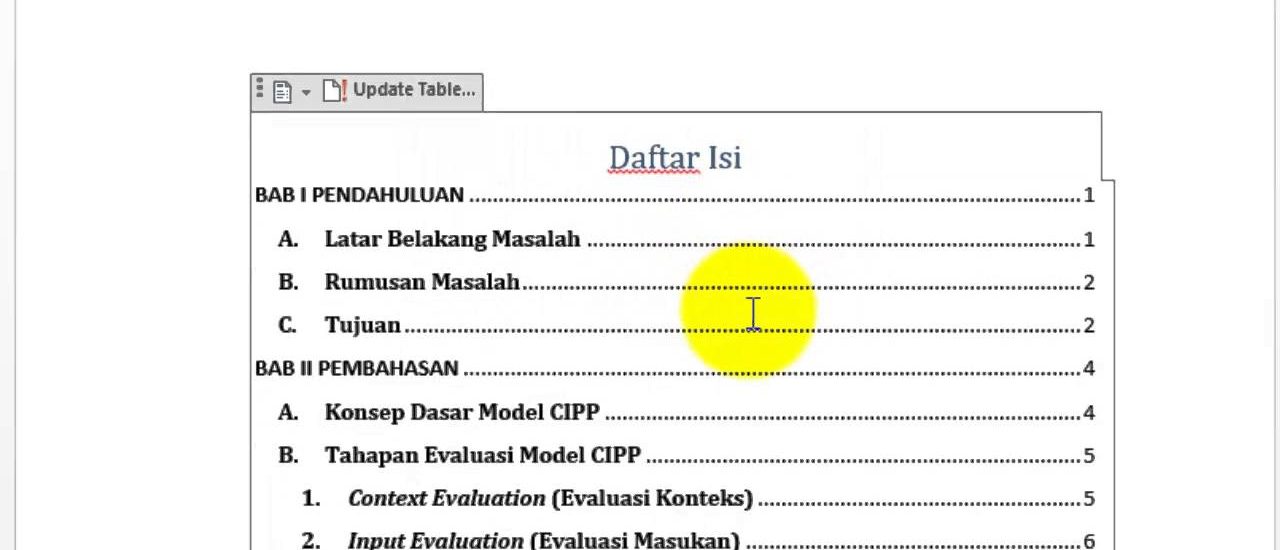
Menomori halaman adalah langkah penting dalam menyusun dokumen profesional. Dengan penomoran yang rapi, pembaca dapat menavigasi dokumen dengan mudah. Dokumen Anda pun akan terlihat lebih terstruktur dan resmi.
Pada artikel ini, kita akan membahas cara menomorkan halaman di Word secara detail. Mulai dari persiapan hingga teknik membuat nomor bolak-balik. Ikuti panduan ini untuk hasil maksimal.
Persiapan Sebelum Menomori Halaman
Sebelum menambahkan nomor, pastikan dokumen Word Anda sudah siap. Buka dokumen yang ingin diberi nomor halaman. Atur tata letak halaman sesuai kebutuhan Anda.
Kemudian, klik tab Insert yang berada di menu ribbon. Di sinilah Anda akan menemukan fitur Page Number. Langkah ini merupakan cara membuat halaman di word yang paling dasar.
Langkah-Langkah Menomori Halaman di Word
- Klik menu Insert, lalu pilih Page Number.
- Tentukan posisi nomor, apakah di atas (Top of Page) atau bawah (Bottom of Page).
- Pilih juga perataan: kiri, tengah, atau kanan sesuai selera.
- Setelah itu, nomor halaman akan muncul secara otomatis di setiap halaman.
- Anda juga bisa mengklik Format Page Numbers untuk mengatur format angka atau memulai dari nomor tertentu.
Langkah-langkah di atas adalah cara menambahkan halaman di word dengan cepat. Anda dapat menyesuaikan tampilan nomor melalui menu Design yang muncul. Pastikan untuk menutup header atau footer setelah selesai.
Cara Membuat Nomor Halaman Bolak-Balik
Untuk dokumen yang akan dicetak bolak-balik, nomor halaman perlu diatur agar posisinya bergantian. Halaman ganjil di kanan, genap di kiri. Fitur ini sangat berguna untuk buku atau laporan.
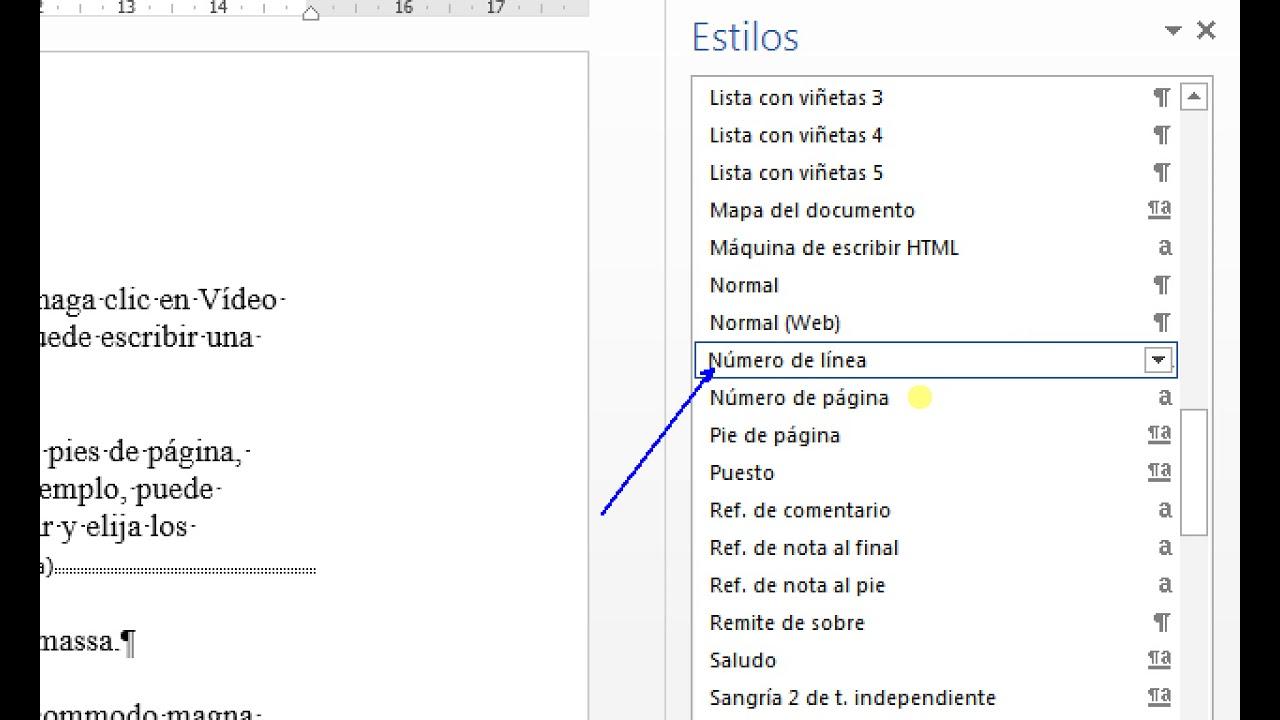
Caranya, aktifkan nomor halaman dengan klik ganda pada area header atau footer. Di tab Design, centang opsi Different Odd & Even Pages. Dengan begitu, cara memberikan halaman di word menjadi lebih profesional.
Setelah opsi diaktifkan, Anda bisa mengatur posisi nomor untuk halaman ganjil dan genap secara terpisah. Misalnya, letakkan nomor halaman ganjil di kanan dan genap di kiri. Ini adalah cara menomori halaman di word yang benar untuk dokumen cetak.
Tips Tambahan untuk Penomoran yang Lebih Baik
Selain nomor bolak-balik, ada beberapa trik lain. Misalnya, Anda bisa memisahkan halaman dengan section break untuk mengubah format penomoran di bagian tertentu. Cara memisahkan halaman di word ini penting untuk dokumen panjang.
- Gunakan section break untuk memulai nomor halaman baru di bab baru.
- Atur nomor awal halaman melalui Format Page Numbers jika tidak ingin dimulai dari 1.
- Untuk dokumen dengan lampiran, Anda bisa menggunakan format angka Romawi pada halaman awal.
Dengan tips ini, penomoran Anda akan semakin rapi. Jangan lupa untuk selalu mengecek hasil pratinjau sebelum mencetak.
Kesimpulan
Menomori halaman di Word sebenarnya mudah jika Anda tahu langkah-langkahnya. Mulai dari persiapan, menambahkan nomor, hingga mengatur nomor bolak-balik. Praktikkan panduan ini untuk meningkatkan kualitas dokumen Anda.
Semoga artikel cara menomorkan halaman di word ini bermanfaat. Terapkan teknik-teknik di atas agar dokumen Anda tampak profesional. Selamat mencoba!