Dalam era digital yang serba cepat, pertukaran dokumen menjadi bagian tak terpisahkan dari kehidupan profesional maupun personal. PDF (Portable Document Format) telah lama menjadi standar emas untuk berbagi dokumen karena kemampuannya mempertahankan format, tata letak, dan tampilan yang konsisten di berbagai perangkat dan sistem operasi. Namun, kelebihan ini terkadang menjadi hambatan ketika kita perlu mengedit konten di dalamnya. Di sinilah kebutuhan untuk mengubah PDF menjadi Word (dokumen Microsoft Word, .docx) muncul.
Mengubah PDF menjadi Word membuka pintu untuk fleksibilitas pengeditan yang tak terbatas. Anda bisa dengan mudah menambahkan atau menghapus teks, memformat ulang paragraf, mengubah gambar, menyisipkan tabel, dan melakukan penyesuaian lain yang tidak mungkin dilakukan pada format PDF statis. Artikel ini akan membahas secara mendalam mengapa Anda perlu mengubah PDF menjadi Word, berbagai metode yang tersedia, tips untuk mendapatkan hasil terbaik, serta kelebihan dan kekurangan masing-masing pendekatan.
Mengapa Perlu Mengubah PDF Menjadi Word?
Ada beberapa alasan kuat mengapa Anda mungkin perlu mengubah file PDF menjadi dokumen Word:
- Mengedit Konten: Alasan paling umum adalah kebutuhan untuk mengedit teks, memperbaiki kesalahan ketik, memperbarui informasi, atau menambahkan konten baru. Format PDF pada dasarnya bersifat "terkunci", sehingga mengeditnya secara langsung sangat terbatas atau bahkan tidak mungkin tanpa perangkat lunak khusus.
- Memformat Ulang Dokumen: Anda mungkin ingin mengubah tata letak, font, warna, atau gaya penulisan dokumen agar sesuai dengan kebutuhan presentasi, publikasi, atau preferensi pribadi Anda.
- Menyalin dan Menempelkan Teks: Terkadang, Anda hanya perlu menyalin sebagian teks dari PDF untuk digunakan di dokumen lain. Meskipun fitur salin-tempel dasar terkadang berfungsi, seringkali formatnya menjadi berantakan, terutama jika PDF berisi kolom atau tabel. Mengubahnya menjadi Word mempermudah proses ini.
- Menambahkan Elemen Interaktif: Dokumen Word memungkinkan penambahan elemen seperti hyperlink yang berfungsi, formulir yang dapat diisi, atau komentar yang lebih dinamis dibandingkan dengan anotasi PDF.
- Kolaborasi Tim: Jika Anda bekerja dalam tim dan perlu berkolaborasi pada sebuah dokumen, format Word lebih umum digunakan untuk proses revisi dan pengeditan bersama.
Metode Populer untuk Mengubah PDF Menjadi Word
Saat ini, ada berbagai cara untuk melakukan konversi PDF ke Word, mulai dari alat online gratis hingga perangkat lunak desktop berbayar. Masing-masing memiliki kelebihan dan kekurangannya sendiri.
1. Menggunakan Microsoft Word Sendiri (Versi Terbaru)
Microsoft Word versi terbaru (misalnya, Office 365, Word 2019, Word 2016) memiliki fitur konversi PDF bawaan yang cukup mumpuni. Ini adalah metode yang paling mudah jika Anda sudah memiliki akses ke perangkat lunak ini.
Cara Melakukannya:
- Buka Microsoft Word.
- Klik File > Buka (Open).
- Jelajahi dan pilih file PDF yang ingin Anda konversi.
- Word akan menampilkan pesan yang memberitahukan bahwa ia akan mengonversi PDF menjadi dokumen Word yang dapat diedit. Pesan ini juga akan mengingatkan bahwa proses ini mungkin memakan waktu dan dokumen Word yang dihasilkan mungkin tidak terlihat persis seperti PDF aslinya, terutama jika PDF asli berisi banyak elemen grafis atau tata letak yang kompleks.
- Klik OK.
- Tunggu proses konversi selesai. Dokumen Word Anda akan terbuka.
- Simpan dokumen tersebut dalam format
.docx.
Kelebihan:
- Gratis jika Anda sudah memiliki Microsoft Word.
- Mudah digunakan tanpa perlu mengunduh atau mengunjungi situs web eksternal.
- Menjaga format cukup baik untuk dokumen berbasis teks sederhana.
Kekurangan:
- Tidak sempurna untuk PDF yang kompleks, terutama yang mengandung banyak tabel, kolom, grafik, atau gambar. Tata letaknya bisa berantakan.
- Membutuhkan versi Word yang relatif baru.
2. Menggunakan Alat Konverter Online Gratis
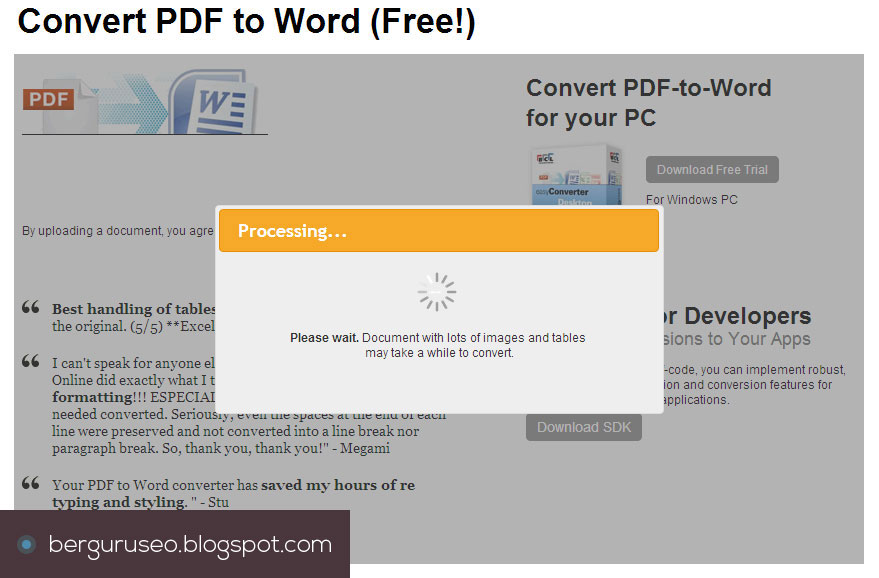
Internet dipenuhi dengan berbagai situs web yang menawarkan layanan konversi PDF ke Word secara gratis. Ini adalah pilihan yang bagus jika Anda hanya sesekali perlu mengonversi dokumen atau tidak memiliki akses ke Microsoft Word.
Beberapa Pilihan Populer:
- Adobe Acrobat Online: Adobe, pencipta format PDF, menawarkan alat online gratis yang sangat andal.
- Smallpdf: Salah satu platform online paling populer untuk berbagai manipulasi PDF, termasuk konversi ke Word.
- iLovePDF: Menawarkan berbagai alat PDF gratis, termasuk konverter PDF ke Word.
- PDF2DOC: Situs khusus untuk konversi PDF ke Word.
Cara Melakukannya (Umumnya):
- Buka browser web Anda dan kunjungi salah satu situs konverter online.
- Cari opsi "PDF ke Word" atau "Konversi PDF ke DOCX".
- Unggah file PDF Anda dengan menyeretnya ke area unggah atau mengkliknya.
- Pilih opsi konversi (jika ada).
- Klik tombol "Konversi" atau "Mulai".
- Tunggu prosesnya selesai.
- Unduh file Word yang telah dikonversi.
Kelebihan:
- Gratis untuk penggunaan dasar.
- Aksesibel dari mana saja dengan koneksi internet.
- Tidak perlu menginstal perangkat lunak.
- Banyak yang menawarkan konversi cepat.
Kekurangan:
- Keamanan dan Privasi: Anda perlu berhati-hati saat mengunggah dokumen sensitif ke situs web pihak ketiga. Pastikan Anda menggunakan situs yang memiliki kebijakan privasi yang jelas.
- Keterbatasan Fitur: Versi gratis mungkin memiliki batasan ukuran file, jumlah konversi per hari, atau kualitas konversi.
- Ketergantungan pada Koneksi Internet: Jika koneksi internet Anda lambat atau tidak stabil, prosesnya bisa terganggu.
- Iklan: Banyak situs gratis menampilkan iklan yang bisa mengganggu.
3. Menggunakan Perangkat Lunak Konverter PDF Berbayar
Untuk kebutuhan yang lebih serius, konversi yang lebih akurat, atau ketika berurusan dengan dokumen yang sangat kompleks dan sensitif, perangkat lunak konverter PDF berbayar adalah pilihan terbaik. Perangkat lunak ini biasanya menawarkan fitur yang lebih canggih, tingkat akurasi yang lebih tinggi, dan keamanan data yang lebih baik.
Contoh Perangkat Lunak Populer:
- Adobe Acrobat Pro DC: Ini adalah solusi paling komprehensif untuk bekerja dengan PDF. Fitur konversinya sangat kuat dan akurat.
- Nitro Pro: Pesaing kuat Adobe Acrobat Pro, menawarkan fitur pengeditan dan konversi PDF yang canggih.
- Wondershare PDFelement: Solusi yang lebih terjangkau namun tetap kuat untuk mengedit, membuat, dan mengonversi PDF.
- ABBYY FineReader: Sangat terkenal karena kemampuan OCR (Optical Character Recognition) yang luar biasa, menjadikannya ideal untuk mengonversi PDF yang dipindai (image-based) menjadi teks yang dapat diedit.
Cara Melakukannya (Umumnya):
- Instal perangkat lunak pilihan Anda.
- Buka perangkat lunak tersebut.
- Pilih opsi "Buka" (Open) atau "Impor" (Import) untuk membuka file PDF Anda.
- Cari fitur "Ekspor" (Export) atau "Konversi" (Convert).
- Pilih "Microsoft Word" atau format
.docxsebagai format keluaran. - Atur opsi konversi jika tersedia (misalnya, pemilihan halaman, pengaturan tata letak).
- Klik tombol "Konversi" atau "Simpan".
Kelebihan:
- Akurasi Konversi Tertinggi: Menghasilkan dokumen Word yang paling mirip dengan aslinya, termasuk tata letak, tabel, gambar, dan format teks.
- Fitur OCR Unggul: Sangat baik dalam mengonversi PDF yang merupakan hasil pindaian gambar (bukan teks asli).
- Keamanan Data: Data Anda tetap berada di komputer Anda, tidak perlu diunggah ke server eksternal.
- Fitur Tambahan: Seringkali menyertakan alat pengeditan PDF canggih, pembuatan formulir, perlindungan kata sandi, dll.
- Dukungan Pelanggan: Biasanya disertai dengan dukungan teknis.
Kekurangan:
- Berbayar: Memerlukan investasi finansial.
- Membutuhkan Instalasi: Perangkat lunak perlu diinstal di komputer Anda.
Tips untuk Mendapatkan Hasil Konversi Terbaik
Terlepas dari metode yang Anda pilih, ada beberapa tips yang dapat membantu Anda mendapatkan hasil konversi yang lebih baik:
- Gunakan PDF Asli jika Memungkinkan: Konversi dari file PDF yang dibuat secara digital (misalnya, diekspor langsung dari Word atau program desain) akan selalu menghasilkan kualitas yang lebih baik daripada PDF yang merupakan hasil pemindaian gambar.
- Periksa Dokumen Hasil Konversi dengan Cermat: Jangan pernah berasumsi konversi akan sempurna. Selalu buka dokumen Word yang dihasilkan dan bandingkan dengan PDF aslinya. Perhatikan:
- Tata Letak: Apakah kolom, margin, dan spasi sesuai?
- Font: Apakah font sama atau serupa? Apakah ada masalah dengan karakter khusus?
- Tabel: Apakah tabel tetap utuh dan data tersusun dengan benar?
- Gambar dan Grafik: Apakah posisinya tepat? Apakah kualitasnya menurun?
- Nomor Halaman dan Header/Footer: Apakah terkonversi dengan benar?
- Gunakan Fitur OCR untuk PDF yang Dipindai: Jika PDF Anda adalah hasil pindaian (misalnya, dokumen yang difoto atau dipindai dengan mesin fotokopi lama), Anda memerlukan alat dengan kemampuan OCR yang baik. Perangkat lunak berbayar seperti ABBYY FineReader atau Adobe Acrobat Pro DC sangat unggul dalam hal ini.
- Sederhanakan PDF Sebelum Konversi (Jika Memungkinkan): Jika PDF Anda sangat kompleks dengan banyak elemen yang tumpang tindih, terkadang lebih mudah untuk menyederhanakannya terlebih dahulu (misalnya, memisahkan gambar dari teks jika memungkinkan, atau mengonversi bagian per bagian).
- Pilih Alat yang Tepat untuk Kebutuhan Anda: Untuk dokumen sederhana, alat online gratis atau Word bawaan mungkin sudah cukup. Untuk dokumen penting, kompleks, atau yang memerlukan akurasi tinggi, berinvestasi pada perangkat lunak profesional akan sangat berharga.
- Perhatikan Keamanan: Jika Anda mengonversi dokumen sensitif, hindari menggunakan alat online gratis yang tidak jelas kebijakan privasinya.
Kesimpulan
Mengubah PDF menjadi Word adalah keterampilan penting di dunia kerja modern. Dengan berbagai metode yang tersedia, mulai dari fitur bawaan Microsoft Word, alat online gratis, hingga perangkat lunak profesional, Anda dapat menemukan solusi yang sesuai dengan kebutuhan dan anggaran Anda. Ingatlah bahwa kualitas konversi dapat bervariasi tergantung pada kompleksitas PDF asli dan alat yang Anda gunakan. Dengan sedikit kehati-hatian dan pemeriksaan yang cermat, Anda dapat berhasil mengubah file PDF Anda menjadi dokumen Word yang siap untuk diedit, diformat ulang, dan dibagikan dengan lebih fleksibel. Pilihlah metode yang paling tepat untuk Anda dan nikmati kebebasan mengedit yang ditawarkan oleh format Word.