Mengelola tabel di Microsoft Word merupakan keterampilan penting, terutama saat berurusan dengan sel yang digabung. Salah satu fungsi dasar yang perlu dikuasai adalah cara Unmerge Cell di Word. Artikel ini menyajikan panduan langkah demi langkah dalam format listicle yang praktis.
Daftar Langkah Penting Mengelola Sel dan Dokumen di Word
-
Cara Unmerge Cell di Word
Pertama, klik sel yang sudah digabung dalam tabel. Selanjutnya, buka tab Layout di bawah Table Tools, lalu pilih Split Cells atau UnMerge Cells jika tersedia. Konsep ini mirip dengan Excel Split Cell, namun di Word lebih sederhana karena langsung memisahkan sel tanpa dialog kompleks.
-
Menggabungkan Sel (Merge and Center Cells)
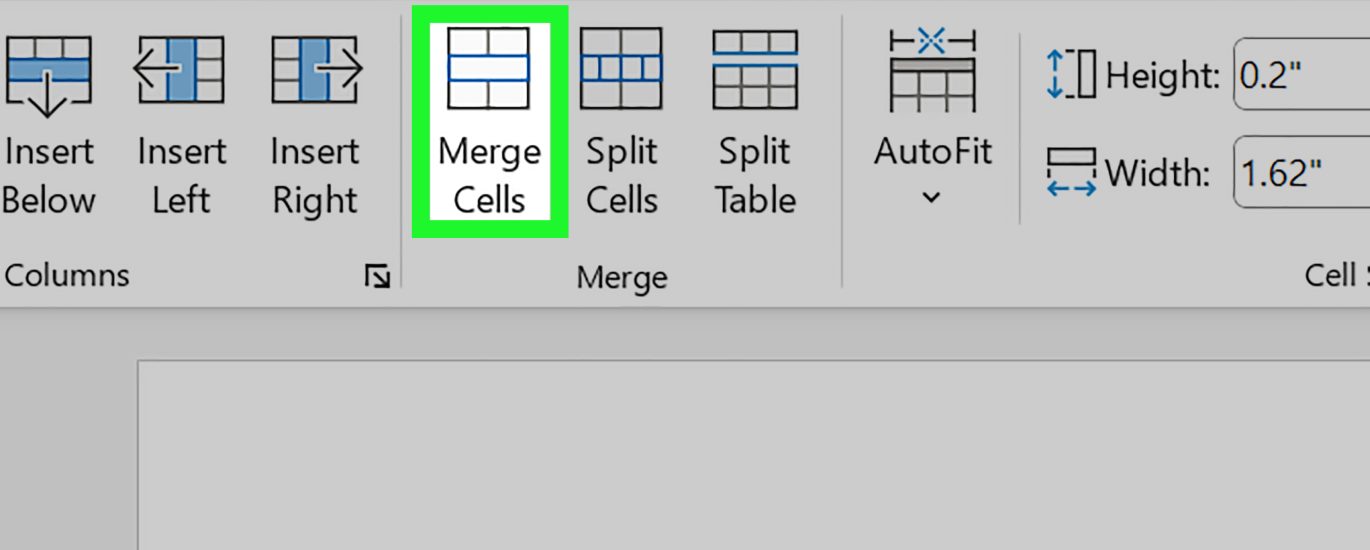
Untuk menggabungkan beberapa sel, pilih sel yang diinginkan dan klik Merge Cells di tab Layout. Fitur ini setara dengan Merge and Center Cells di Excel, berguna untuk membuat header tabel yang rapi. Ingat, Merged Cells harus dipisahkan dengan hati-hati agar data tidak hilang saat diedit.
-
Menggabungkan File Word Menjadi Satu Dokumen
Dokumen panjang seringkali perlu digabung menjadi satu file. Gunakan menu Insert, pilih Object, lalu klik Text From File untuk menggabungkan file tanpa repot copy-paste. Langkah ini sangat membantu saat menyusun skripsi atau laporan akhir.
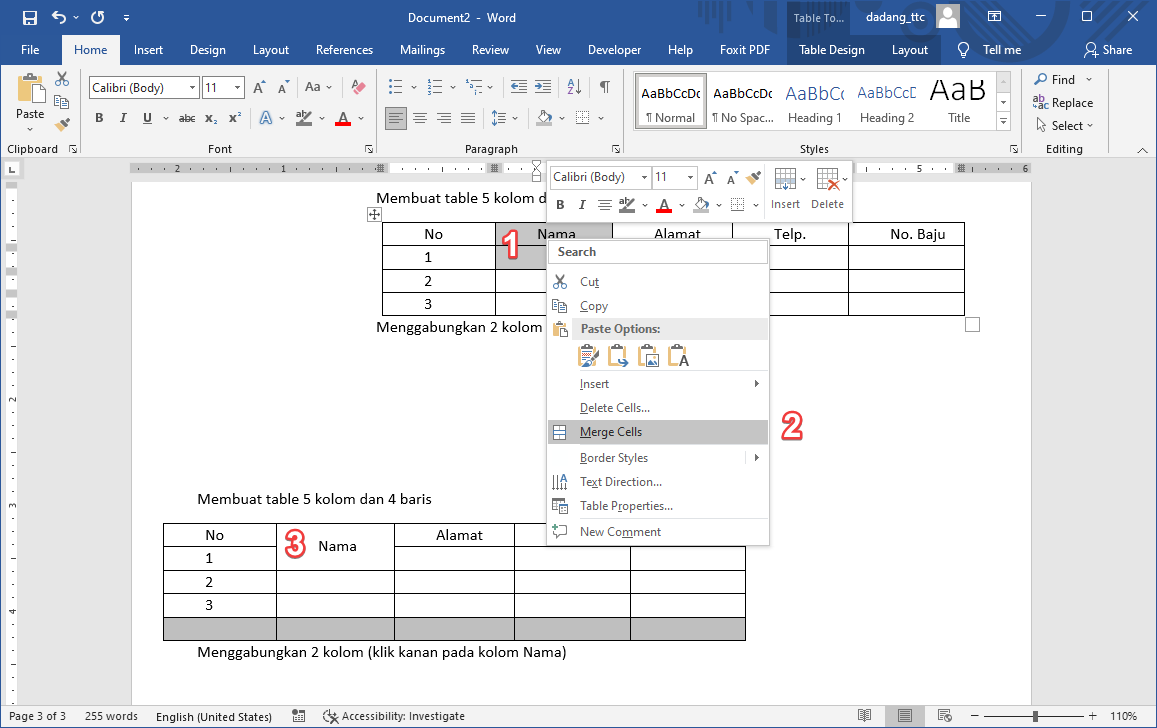
Cara Membuat Mengatur Tabel di Word Tutorial Pemula TTC -
Mengatur Nomor Halaman Secara Profesional
Nomor halaman dapat ditambahkan melalui tab Insert, lalu Page Number. Atur format dan posisi sesuai kebutuhan dokumen. Jangan lupa aktifkan Different First Page agar halaman sampul tidak bernomor.
-
Shortcut dan Tips Cepat untuk Produktivitas
Gunakan Shift+F5 untuk berpindah antar bagian terakhir yang diedit, atau Ctrl+K untuk hyperlink. Menguasai shortcut akan mempercepat pekerjaan Anda. Selain itu, pelajari Splitting Cells in Excel untuk pemisahan data yang kompleks, karena prinsipnya mirip dengan unmerge cell di Word.
Kesimpulan
Memahami cara unmerge cell di Word dan tips produktivitas lainnya akan membuat pekerjaan Anda lebih efisien. Praktikkan langkah-langkah di atas untuk mengelola tabel dan dokumen dengan lebih rapi dan profesional.