markup area di Microsoft Word sering membuat dokumen terlihat berantakan. Banyak pengguna yang bingung cara menghapusnya dengan benar. Artikel ini akan memandu Anda langkah demi langkah.
Langkah-Langkah Menghapus Markup Area
-
Buka dokumen Word yang memiliki markup area. Anda bisa melihat tanda komentar atau perubahan yang dilacak di tepi halaman. Klik tab Review di menu atas untuk memulai.
-
Jika Anda ingin menghapus semua komentar sekaligus, pilih opsi Delete All Comments in Document. Ini akan membersihkan markup area secara instan. Pastikan Anda tidak perlu menyimpan komentar tersebut.
-
Untuk menghapus track changes, pergi ke bagian Tracking. Pilih Accept All Changes or Reject All Changes agar markup tidak muncul lagi. Cara menghapus halaman di word yang kosong juga bisa dilakukan melalui tab Review.
-
Markup balon sering muncul di sisi kanan dokumen. Nonaktifkan dengan mengklik Show Markup dan hapus centang pada Balloons. Ini akan menyembunyikan markup area tanpa menghilangkan perubahan.
-
Jika ada gambar dalam markup yang mengganggu, Anda bisa menghapusnya secara manual. Klik kanan pada gambar dan pilih Delete. Cara menghapus gambar di word ini efektif untuk membersihkan area.
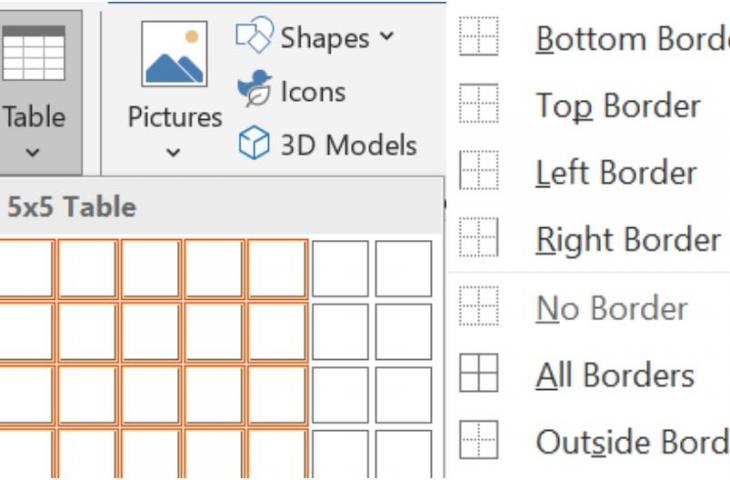
Cara Cepat Menghilangkan Border Tabel di Microsoft Word -
Untuk dokumen yang sangat padat, gunakan fitur Compare. Bandingkan versi dokumen lalu hapus markup yang tidak diperlukan. Cara menghapus page kosong di word dapat membantu mengurangi halaman berlebih.
-
Terakhir, simpan dokumen dengan nama baru untuk menghindari kehilangan data asli. Anda bisa menggunakan Ctrl+S setelah semua markup dihapus. Pastikan tidak ada lagi tanda perubahan yang tertinggal.
Tips Tambahan untuk Menghindari Markup
Sebelum berbagi dokumen, matikan fitur Track Changes terlebih dahulu. Ini akan mencegah munculnya markup area baru. Anda juga bisa menggunakan mode Final untuk melihat tampilan bersih.
Jika Anda sering bekerja dengan banyak revisi, pelajari cara menghapus lembar di word yang tidak terpakai. Ini akan menghemat waktu dan membuat dokumen lebih rapi. Cara menghapus page di word juga penting untuk dipahami.
Kesimpulan
Menghapus markup area di Word tidaklah sulit jika Anda mengikuti langkah-langkah di atas. Dengan menghilangkan komentar, track changes, dan balon, dokumen Anda akan terlihat profesional. Praktekkan secara rutin agar terbiasa.
Ingatlah untuk selalu memeriksa kembali dokumen sebelum mencetak atau mengirim. Dengan cara ini, Anda bisa memastikan tidak ada markup yang tersisa. Selamat mencoba dan semoga berhasil.