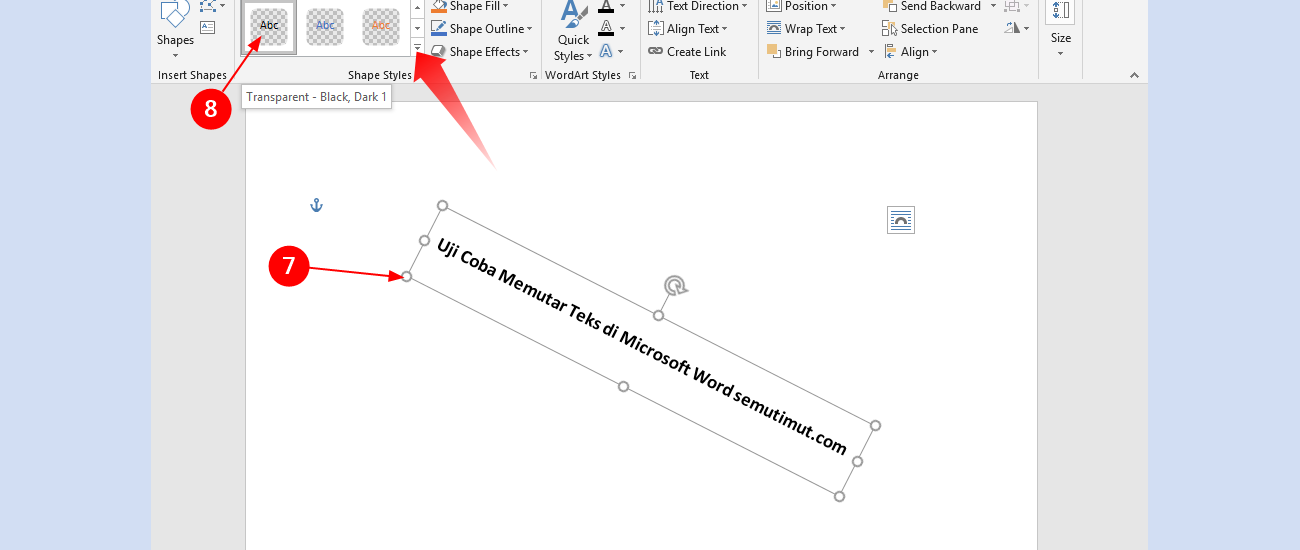
Membuat tulisan vertikal di Microsoft Word seringkali dibutuhkan untuk keperluan desain dokumen seperti brosur, sampul, atau tabel. Banyak pengguna mengandalkan textbox untuk memutar teks, namun cara tersebut bisa merepotkan saat mengedit layout.
Artikel ini akan memandu Anda dalam cara membuat tulisan vertikal di Word tanpa textbox menggunakan fitur bawaan yang lebih simpel. Kami juga akan menyisipkan tips agar hasil tulisan rapi dan tidak berubah di perangkat lain.
Apa Kelebihan Membuat Tulisan Vertikal Tanpa Textbox?
Textbox memang praktis, namun sering menyebabkan ketidaksesuaian format saat dokumen dibuka di komputer lain. Dengan metode langsung di sel tabel atau fitur WordArt, hasil akan lebih stabil.
Selain itu, cara membuat teks vertikal di Word tanpa textbox lebih cepat karena tidak perlu mengatur ulang posisi kotak. Anda bisa langsung menerapkan orientasi teks pada paragraf tertentu.
Langkah-Langkah Membuat Tulisan Vertikal di Word (Tanpa Textbox)
Ikuti panduan ini secara berurutan untuk hasil optimal. Semua langkah menggunakan fitur bawaan Word tanpa tambahan objek.
-
Buka dokumen Word dan tempatkan kursor di lokasi yang diinginkan. Pastikan Anda sudah mengetik teks yang akan dibuat vertikal.
-
Blok teks tersebut, lalu buka tab “Layout” atau “Page Layout” di ribbon. Cari grup “Page Setup” dan klik ikon kecil di pojok kanan bawah.
-
Pada jendela Page Setup, pilih tab “Margins” jika belum aktif. Selanjutnya, klik opsi “Orientation” dan pilih “Portrait” atau “Landscape” sesuai kebutuhan, namun yang lebih penting adalah tombol “Apply to:” yang harus diubah menjadi “Selected text”.
-
Setelah itu, pada tab “Layout” dalam jendela yang sama, atur “Vertical alignment” menjadi “Center” atau “Justified” agar teks berada di tengah halaman. Klik OK untuk menerapkan.
-
Teks Anda kini akan tampil vertikal meskipun sebenarnya menggunakan orientasi halaman khusus. Metode ini disebut juga cara membuat teks vertikal di Word tanpa textbox yang paling stabil.
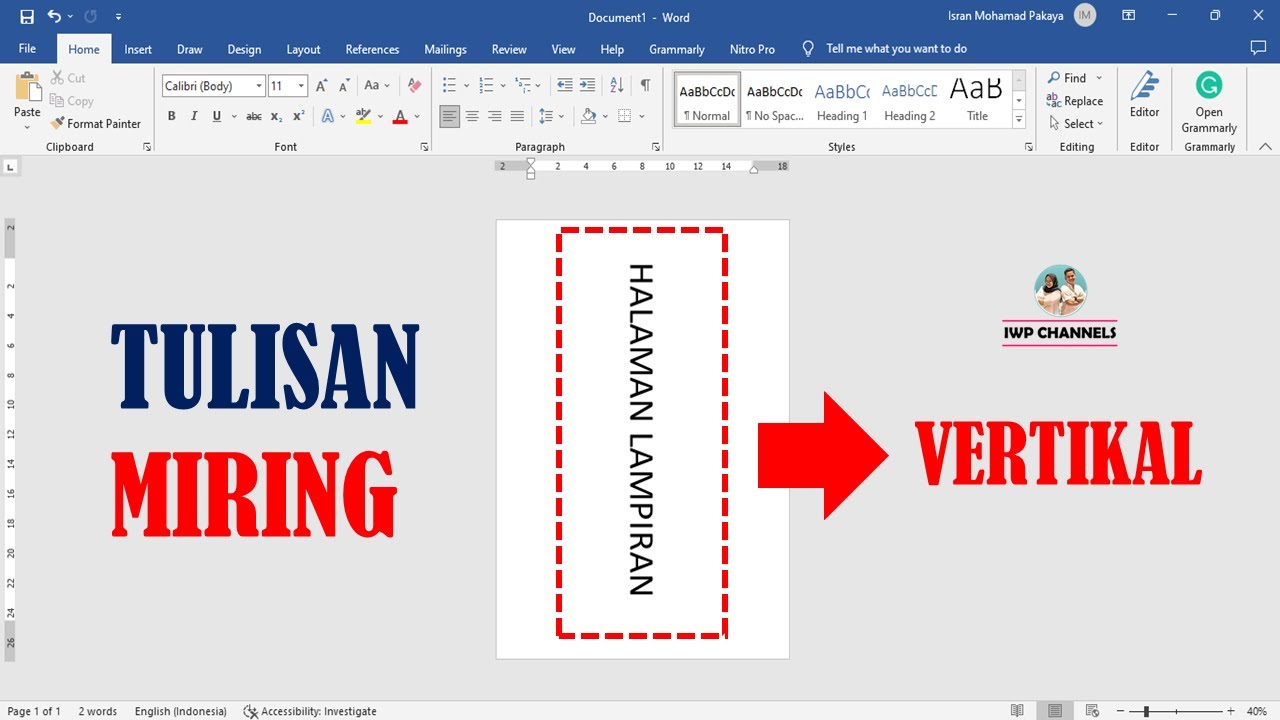
Cara Membuat Text Tegak Vertikal Di Microsoft Excel Youtube – Free Word
Alternatif lain adalah menggunakan tabel. Buat tabel satu sel, ketik teks, lalu pada tab “Table Layout” pilih “Text Direction” hingga teks berputar 90 derajat. Ini juga termasuk cara membuat tabel vertikal di Word yang rapi.
Tips Agar Tulisan Vertikal Tetap Rapi dan Tidak Berubah
Setelah berhasil, ada beberapa hal yang perlu diperhatikan agar dokumen Anda tidak mengalami pergeseran layout saat dicetak atau dibuka di komputer lain.
-
Simpan dokumen dalam format PDF jika akan dibagikan. Ini mencegah font dan orientasi berubah.
-
Gunakan font standar seperti Times New Roman atau Arial agar kompatibel di semua perangkat.
-
Hindari menggunakan textbox karena posisinya bisa melompat. Lebih baik gunakan tabel atau pengaturan halaman seperti langkah di atas.
-
Jika perlu membuat banyak tulisan vertikal, buatlah template dengan gaya paragraf kustom agar konsisten.
Khusus untuk pengguna AutoCAD, cara membuat tulisan vertikal di AutoCAD memang berbeda, tetapi prinsip dasarnya sama: menggunakan properti teks. Namun di Word, fitur text direction sudah tersedia di tabel.
Tulisan cara membuat vertikal di Word ini sangat bermanfaat untuk keperluan akademik seperti lampiran skripsi atau laporan. Pastikan Anda mencoba kedua metode untuk melihat mana yang paling sesuai.
Kesimpulan
Membuat tulisan vertikal di Word tanpa textbox sangat mudah dengan memanfaatkan pengaturan halaman “Selected text” atau fitur arah teks di tabel. Kedua metode ini lebih stabil dan tidak mudah berubah.
Dengan mengikuti panduan di atas, Anda tidak perlu lagi khawatir layout berantakan saat dokumen dibuka di komputer lain. Selamat mencoba dan semoga berhasil dalam menyusun dokumen profesional Anda.