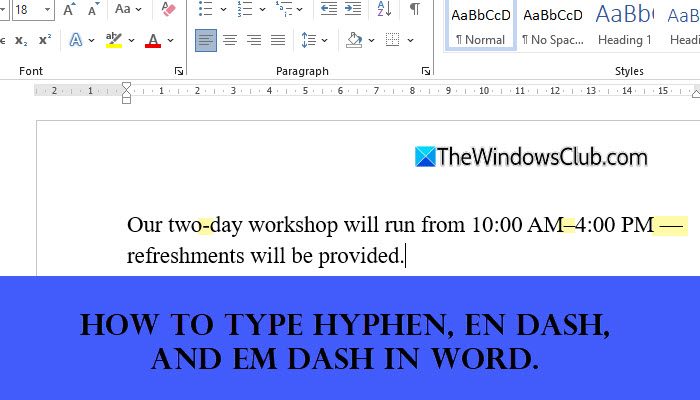
em dash adalah tanda baca panjang yang sering digunakan untuk jeda dramatis atau penekanan dalam kalimat. Di Microsoft Word, ada beberapa cara membuat em dash dengan cepat dan rapi. Artikel ini akan memandu Anda langkah demi langkah.
Selain em dash, Anda mungkin juga perlu cara membuat arrow di word untuk keperluan desain dokumen. Namun, fokus kita kali ini adalah em dash yang sangat berguna dalam penulisan formal.
Apa Itu Em Dash dan Kapan Digunakan?
Em dash (—) memiliki panjang setara dengan huruf kapital M. Tanda ini berfungsi untuk menggantikan tanda kurung, koma, atau titik dua dalam beberapa konteks.
Penggunaan em dash yang tepat membuat teks lebih hidup dan mudah dibaca. Jika Anda sering membuat coretan di word, pastikan Anda membedakan antara em dash, en dash, dan hyphen biasa.
3 Cara Membuat Em Dash di Word
1. Menggunakan Shortcut Keyboard
Ini adalah metode tercepat untuk membuat em dash. Pastikan Num Lock aktif pada keyboard Anda.
- Tempatkan kursor di posisi yang diinginkan.
- Tekan tombol
Altlalu ketik0151pada numpad. - Lepaskan
Alt, em dash akan muncul secara otomatis.
Shortcut ini bekerja di semua versi Word termasuk Word 2026. Cara bikin tabel di word juga bisa menggunakan shortcut serupa untuk efisiensi.
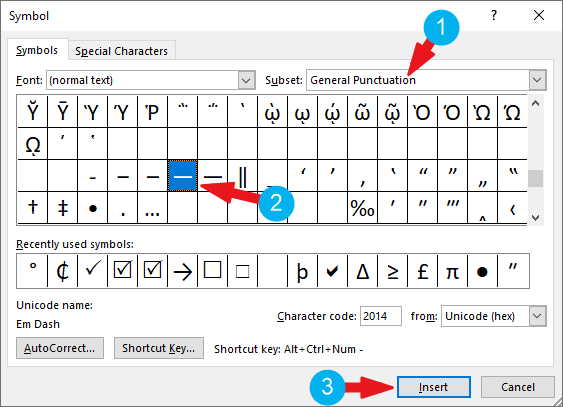
2. Melalui Menu Insert Symbol
Jika lupa shortcut, Anda bisa menggunakan fitur symbol bawaan Word. Metode ini cocok untuk pengguna yang jarang menggunakan em dash.
- Klik tab
Insertpada ribbon. - Pilih
Symbol>More Symbols. - Pada jendela Symbol, pilih font (biasanya Times New Roman) dan subset
General Punctuation. - Cari em dash (—), klik
Insert, laluClose.
Jangan lupa simpan dokumen Anda setelah menambahkan symbol. Membuat file di word dengan symbol khusus memerlukan perhatian pada kompatibilitas font.
3. Menggunakan Fitur AutoCorrect
Word memiliki fitur AutoCorrect yang secara otomatis mengubah dua hyphen menjadi em dash. Ini adalah cara paling praktis untuk penulisan cepat.
- Ketik dua tanda minus (–) tanpa spasi di antaranya.
- Setelah mengetik spasi atau tanda baca berikutnya, Word akan mengubahnya menjadi em dash.
- Jika tidak berubah, pastikan fitur AutoCorrect aktif di
File>Options>Proofing>AutoCorrect Options.
Pengaturan ini bisa disesuaikan dengan kebutuhan Anda. Misalnya, jika Anda juga sering menggunakan cara menggambar garis di canva untuk desain, pastikan format dokumen tetap konsisten.
Tips Menjaga Em Dash Tetap Rapi Saat Berpindah Komputer
Saat Anda mengirim dokumen Word ke komputer lain, em dash bisa berubah menjadi tanda tanya atau kotak. Hal ini disebabkan perbedaan font atau versi Word.
Salah satu solusi terbaik adalah menyimpan dokumen dalam format RTF (Rich Text Format). Caranya klik File > Save As lalu pilih Rich Text Format (*.rtf). Layout dan font tidak akan berubah saat dibuka di komputer lain.
Alternatif lain adalah export ke PDF menggunakan menu File > Export > Create PDF/XPS. Dengan PDF, em dash Anda akan terlihat sempurna tanpa perlu khawatir format berubah. Ini penting terutama jika Anda sedang menyusun skripsi atau laporan resmi.
Kesimpulan
Membuat em dash di Word sangat mudah dengan tiga metode yang telah dijelaskan. Pilih cara yang paling sesuai dengan kebiasaan mengetik Anda.
Pastikan juga untuk menyimpan dokumen dalam format yang tepat agar em dash tidak hilang saat dibagikan. Dengan panduan ini, Anda dapat menulis lebih profesional dan rapi di tahun 2026 serta seterusnya.