Menulis teks bahasa Arab di Microsoft Word kini semakin mudah dilakukan oleh siapa saja, termasuk pelajar maupun tenaga pengajar. Memahami cara memanjangkan huruf arab di word menjadi keterampilan teknis yang sangat berguna untuk kebutuhan dokumen akademis atau keagamaan.
Proses ini memerlukan pengaturan keyboard yang tepat agar setiap karakter dapat muncul dengan benar pada lembar kerja digital. Artikel ini akan memandu Anda langkah demi langkah dalam mengoptimalkan penulisan karakter tersebut secara efisien.
Persiapan Sistem Operasi untuk Penulisan Arab
Langkah awal yang paling mendasar adalah memastikan sistem operasi komputer Anda sudah mendukung input bahasa Arab. Anda perlu mengaktifkan pengaturan bahasa melalui menu sistem agar sistem dapat mengenali karakter hijaiyah dengan sempurna.
Untuk pengguna Windows, cukup akses pengaturan bahasa dan tambahkan Arabic ke dalam daftar bahasa pilihan Anda. Setelah itu, sistem akan memungkinkan Anda untuk melakukan proses mengenal huruf arab secara lebih mendalam melalui papan ketik virtual.
Mengaktifkan Bahasa Arab di Windows 10
Pengguna sistem Windows terbaru dapat dengan mudah menambahkan bahasa melalui menu Language Settings. Cukup cari menu tersebut di kolom pencarian lalu pilih opsi untuk menambahkan bahasa baru ke dalam daftar input sistem.
Setelah proses instalasi bahasa selesai, ikon bahasa di sudut kanan bawah layar akan berubah saat Anda memilih mode Arab. Pastikan Anda sudah mengatur perataan teks menjadi kanan ke kiri atau right to left agar tata letak tulisan menjadi rapi.
Teknik Menulis dan Memanjangkan Huruf Arab
Banyak pengguna bertanya bagaimana cara memanjangkan huruf arab di word agar tampilan kalimat terlihat lebih estetis dan profesional. Cara paling sederhana adalah dengan menggunakan kombinasi tombol Shift dan karakter J pada keyboard saat mode bahasa Arab aktif.
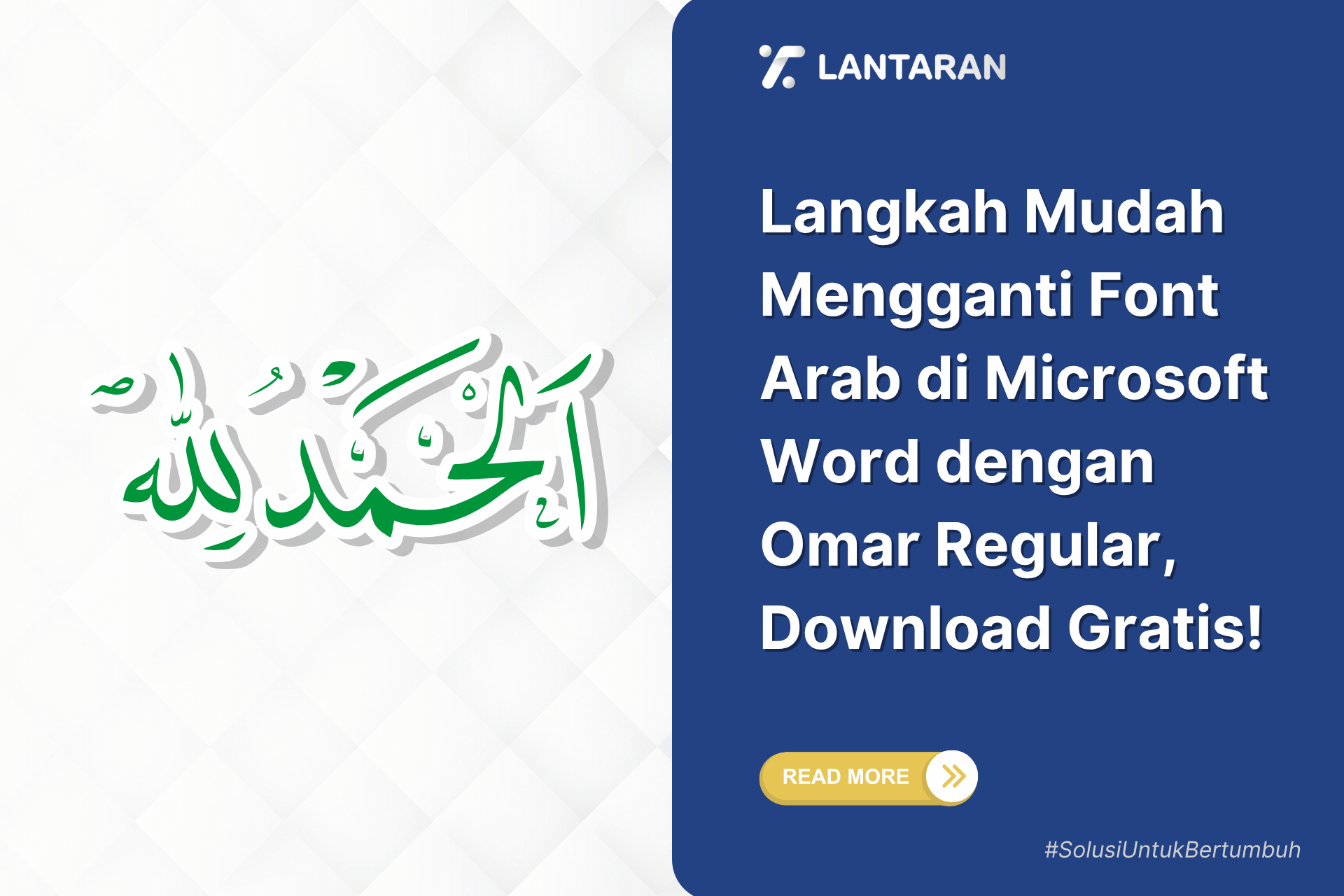
Penambahan karakter tersebut akan memberikan efek kashidah atau garis memanjang di antara huruf hijaiyah. Selain itu, Anda harus memahami dasar makharijul huruf agar penempatan simbol tanda baca serta harakat dapat dilakukan dengan akurat sesuai kaidah penulisan yang benar.
Penggunaan Keyboard Virtual untuk Pemula
Jika Anda belum terbiasa dengan letak tombol Arab pada keyboard fisik, gunakan fitur On-Screen Keyboard bawaan Windows. Fitur ini menampilkan visual keyboard di layar yang akan berubah otomatis menyesuaikan bahasa yang sedang Anda gunakan.
Dengan melihat susunan tombol di layar, Anda tidak akan bingung saat harus mengetikkan huruf g atau karakter khusus lainnya. Ini adalah solusi praktis bagi siapa saja yang masih dalam tahap belajar mengetik bahasa Arab dengan cepat.
Tips Tambahan dalam Pengetikan Dokumen Arab
Untuk mendukung produktivitas, Anda bisa menggunakan font khusus yang mendukung standar penulisan Arab resmi. Pastikan pengaturan spasi dan ukuran font di Word tetap konsisten agar dokumen akhir terlihat profesional dan mudah dibaca.
Berikut adalah beberapa elemen penting yang perlu diperhatikan saat mengetik:
- Selalu periksa kembali arah teks agar tidak tertukar antara posisi kiri dan kanan.
- Gunakan font yang kompatibel dengan sistem agar tidak terjadi error pada tampilan teks.
- Manfaatkan shortcut khusus untuk menambahkan harakat dengan cepat guna melengkapi tulisan Anda.
Kesimpulan
Menguasai cara memanjangkan huruf arab di word bukanlah hal yang sulit jika Anda mengikuti tahapan pengaturan sistem dengan benar. Dengan mengaktifkan input bahasa yang tepat dan memahami teknik kashidah, dokumen Anda akan tampil lebih sempurna.
Latihan secara rutin akan membantu Anda menjadi lebih terampil dalam menulis teks Arab menggunakan perangkat lunak pengolah kata. Semoga panduan ini bermanfaat bagi Anda dalam menyelesaikan tugas maupun pembuatan materi edukasi yang membutuhkan huruf hijaiyah.