Menyusun dokumen profesional seperti skripsi atau laporan formal sering kali membingungkan saat masuk ke bagian pengaturan nomor halaman. Banyak pengguna mengalami kendala ketika ingin menampilkan penomoran yang rapi namun harus menghilangkan angka pada lembar sampul depan.
Memahami cara memberi halaman pada word kecuali cover merupakan keahlian dasar yang sangat membantu menjaga estetika dokumen. Berikut adalah langkah-langkah sistematis untuk mengatur tata letak nomor halaman agar terlihat lebih profesional dan sesuai standar akademik.
Langkah Persiapan Penomoran Dokumen
Langkah awal yang paling krusial adalah memisahkan bagian sampul dengan isi dokumen agar format penomoran tidak saling terpengaruh. Anda harus memanfaatkan fitur section break untuk memberikan instruksi yang berbeda pada setiap bagian halaman.
Klik pada bagian paling bawah halaman sampul Anda lalu pilih menu layout pada barisan ribbon utama. Setelah itu, pilih opsi breaks dan klik next page untuk menciptakan pemisah section secara otomatis.
Cara Mengatur Halaman Berbeda
Setelah section terpisah, Anda bisa mulai melakukan langkah cara memberi halaman berbeda pada word dengan memutus hubungan header atau footer. Langkah ini bertujuan agar perubahan yang diterapkan pada isi dokumen tidak akan menimpa bagian sampul.
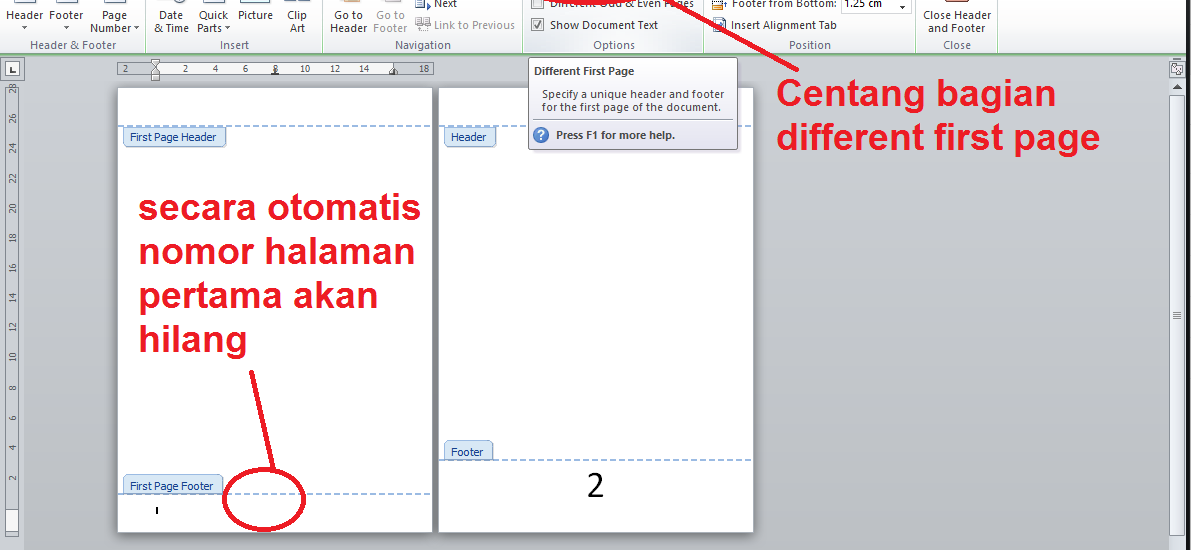
Klik ganda pada area footer di halaman kedua atau halaman isi pertama dokumen anda. Pastikan menu link to previous tidak dalam kondisi aktif agar format penomoran pada section dua tidak terduplikasi ke section satu.
Menambahkan Nomor Halaman
Setelah hubungan antar section terputus, Anda bisa memulai proses cara memberi nomor halaman di word sesuai dengan kebutuhan format yang diinginkan. Anda dapat memilih posisi nomor apakah diletakkan di tengah bawah atau sisi kanan atas.
- Buka menu insert dan pilih page number pada bagian header and footer.
- Tentukan lokasi penempatan angka yang diinginkan pada dokumen.
- Pastikan kembali bahwa halaman pertama tetap kosong sesuai instruksi awal.
Tips Mengelola Format Penomoran
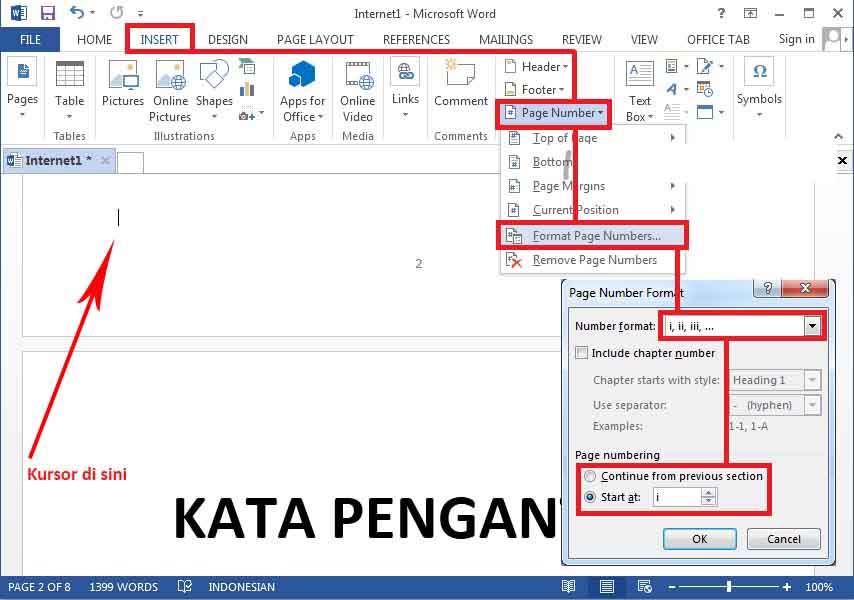
Terkadang, urutan nomor halaman tidak dimulai dari angka satu, terutama jika halaman kedua merupakan kata pengantar atau daftar isi. Anda perlu melakukan penyesuaian manual agar urutan angka berjalan secara berurutan dan logis.
Gunakan opsi format page numbers untuk menentukan angka awal yang diinginkan pada dokumen tersebut. Fitur ini sangat fleksibel bagi mahasiswa atau penulis yang memiliki aturan penulisan khusus dalam karya tulis ilmiah mereka.
Solusi Jika Terjadi Kesalahan
Jika Anda merasa kurang puas dengan hasil tampilan awal, jangan ragu untuk melakukan perubahan kembali pada bagian footer. Anda juga bisa menggunakan teknik cara hapus halaman cover jika dokumen dirasa terlalu tebal atau perlu direvisi secara total.
| Masalah | Solusi |
|---|---|
| Nomor muncul di sampul | Pastikan link to previous sudah dinonaktifkan |
| Angka tidak urut | Gunakan opsi format page numbers |
| Halaman berantakan | Periksa kembali section break yang terpasang |
Kesimpulan
Menguasai cara memberi halaman pada word kecuali cover memberikan fleksibilitas tinggi dalam menyusun dokumen yang lebih terstruktur. Dengan mengikuti panduan section break dan memutus tautan antar halaman, Anda dapat membuat karya tulis dengan tampilan yang sangat profesional.
Latihan secara rutin akan membuat proses pemformatan dokumen menjadi jauh lebih cepat di masa mendatang. Semoga panduan ini membantu Anda menyelesaikan tugas atau laporan dengan hasil yang memuaskan dan efisien.