Penomoran halaman yang rapi dan otomatis sangat penting dalam dokumen profesional, terutama skripsi, laporan, atau buku. Microsoft Word menyediakan fitur lengkap untuk mengotomatiskan numbering tanpa repot mengedit manual. Berikut tujuh langkah praktis yang bisa Anda terapkan di tahun 2026.
1. Aktifkan nomor halaman Otomatis dengan Sekali Klik
Cara paling dasar adalah menggunakan menu Insert lalu pilih Page Number. Anda bisa memilih posisi di atas (Top of Page), bawah (Bottom of Page), atau tepi (Page Margin). Setelah dipilih, nomor akan muncul otomatis di setiap halaman. Ini adalah langkah pertama untuk cara membuat numbering otomatis di Word.
Untuk pemula, cukup klik Bottom of Page lalu pilih Plain Number 2 agar nomor berada di tengah bawah. Jangan lupa klik dua kali pada nomor jika ingin mengubah font atau ukuran. Fitur ini menyimpan pengaturan secara global sehingga Anda tidak perlu mengetik satu per satu.
2. Hilangkan Nomor di Halaman Cover dengan Different First Page
Dokumen seperti skripsi biasanya tidak memberi nomor pada sampul. Caranya mudah: setelah menambahkan nomor halaman, klik dua kali di area footer cover. Centang opsi Different First Page di menu Design. Secara otomatis nomor di halaman pertama akan hilang, sementara halaman lainnya tetap bernomor.
Teknik ini sangat membantu saat Anda membutuhkan cara numbering skripsi yang benar. Pastikan cover Anda berada di halaman pertama dokumen. Jika cover menggunakan section terpisah, atur opsi Link to Previous agar tidak terpengaruh.
3. Gunakan Section Break untuk Nomor Berbeda di Setiap Bab
Untuk mengubah format nomor, misalnya dari angka romawi (i, ii, iii) di daftar isi menjadi angka biasa (1, 2, 3) di isi, Anda perlu section break. Letakkan kursor di akhir halaman sebelum pergantian format, lalu klik Layout > Breaks > Next Page. Setelah itu, klik dua kali nomor halaman di section baru.
Pilih Page Number > Format Page Numbers, lalu ganti Number format menjadi i, ii, iii atau 1, 2, 3. Atur Start at sesuai keinginan. Dengan section break, Anda bisa menggabungkan beberapa bab dalam satu file tanpa harus membuat dokumen terpisah. Ini berbeda dengan cara numbering di Excel yang menggunakan fill handle; di Word Anda butuh pemisah section.
4. Mulai Penomoran Ulang dari Angka 1 di Bab Baru
Jika setiap bab harus dimulai dari halaman 1, gunakan page break atau section break. Letakkan kursor di awal bab baru, lalu klik Insert > Page Break. Setelah itu, klik dua kali nomor halaman di bab tersebut, pilih Page Number > Format Page Numbers, centang Start at, dan isi angka 1.
Pastikan Anda sudah memutuskan tautan (unlink) section sebelumnya dengan mengklik Link to Previous agar tidak aktif. Dengan begitu, penomoran di bab pertama tidak terpengaruh oleh bab sebelumnya. Metode ini umum digunakan dalam cara numbering skripsi agar setiap bab mandiri.
5. Buat Posisi Nomor Berbeda untuk Halaman Ganjil dan Genap
Untuk dokumen yang akan dijilid, nomor halaman biasanya di luar (kanan untuk ganjil, kiri untuk genap). Klik dua kali header atau footer, lalu centang Different Odd & Even Pages di menu Design. Pada halaman ganjil, letakkan nomor di kanan; pada halaman genap, letakkan di kiri.
Anda juga bisa mengatur posisi lebih detail dengan menambahkan tab atau spasi. Fitur ini membuat dokumen terlihat profesional seperti buku cetak. Jangan lupa untuk memeriksa hasil cetak agar nomor tidak terpotong.
6. Ubah Format Nomor Menjadi Romawi atau Angka dengan Kustomisasi
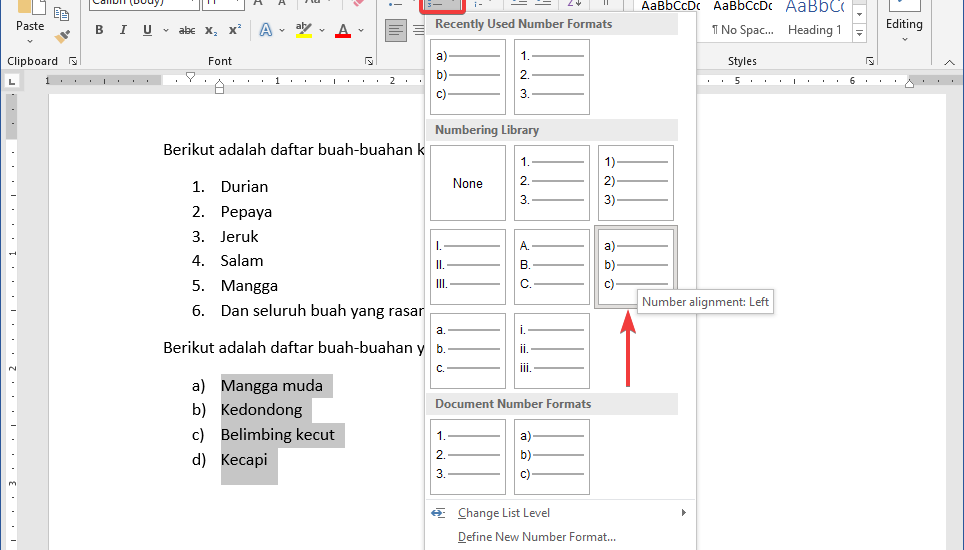
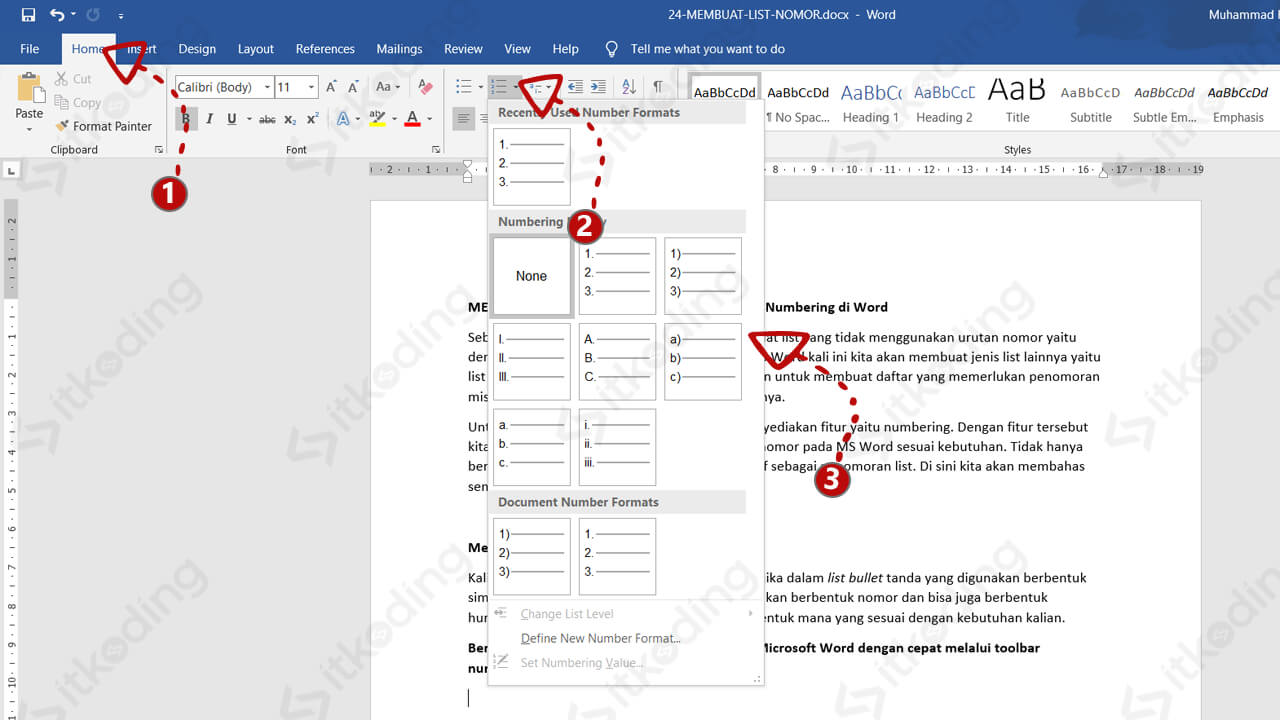
Selain romawi, Word mendukung format lain seperti a, b, c atau 1, 2, 3 dengan awalan kata. Buka Page Number > Format Page Numbers, lalu pilih Number format. Anda juga bisa menambahkan teks sebelum nomor, misalnya “Bab 1 – ”. Ini berguna untuk dokumen yang memerlukan label khusus.
Pastikan Anda menerapkan format pada section yang tepat. Jika tidak, perubahan akan berlaku ke seluruh dokumen. Setiap section bisa memiliki format berbeda sesuai kebutuhan. Ini adalah trik lanjutan dari cara membuat numbering otomatis di Word yang sering terlewatkan.
7. Hapus Nomor Halaman di Bagian Daftar Isi dan Lampiran
Daftar isi dan lampiran sering tidak perlu nomor. Untuk menghilangkannya, buat section break sebelum dan sesudah bagian tersebut. Pada section daftar isi, klik Insert > Page Number > Remove Page Number. Jika nomor masih muncul, pastikan Link to Previous sudah dimatikan dan section tersebut tidak terhubung.
Alternatif lain, gunakan opsi Different First Page jika daftar isi hanya satu halaman. Namun untuk beberapa halaman, section break lebih efektif. Dengan mengelola section secara rapi, Anda bisa mengotomatiskan numbering tanpa khawatir nomor salah.
Kesimpulan
Mengotomatiskan numbering di Word tidaklah sulit jika Anda menguasai fitur Page Number, Section Break, dan Different First Page. Mulailah dengan langkah dasar, lalu tingkatkan dengan teknik section untuk dokumen kompleks seperti skripsi. Praktikkan tujuh cara di atas agar dokumen Anda terlihat profesional dan mudah dinavigasi di tahun 2026.