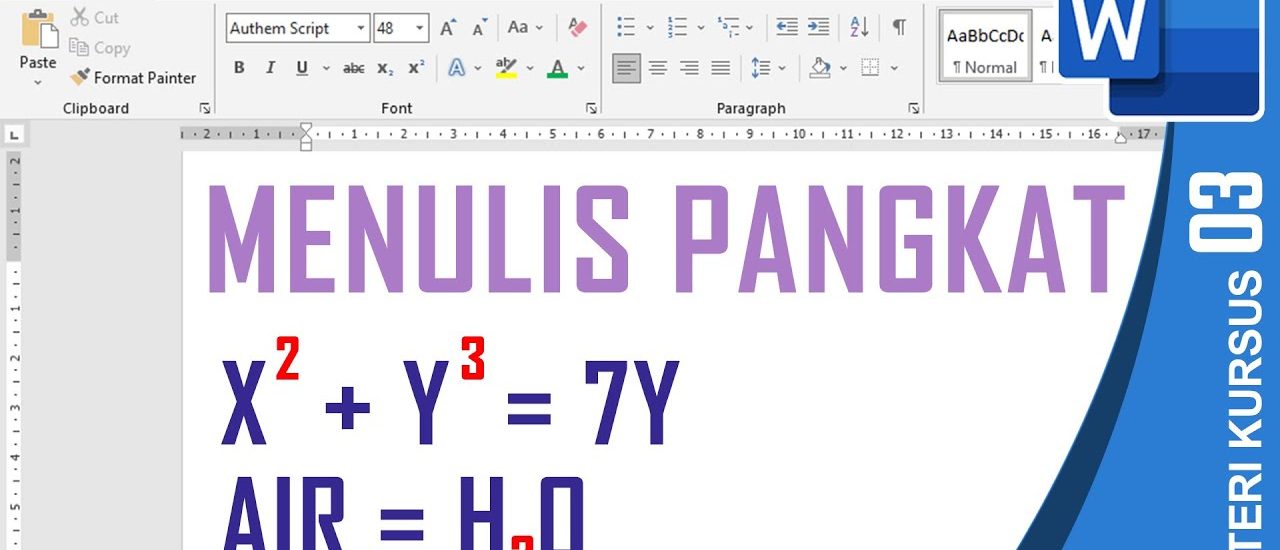
Menulis pangkat di Microsoft Word sangat berguna dalam berbagai dokumen, seperti laporan ilmiah, surat resmi, atau bahkan proyek desain sederhana. Anda bisa melakukannya dengan enam metode berbeda yang akan dijelaskan secara bertahap.
Setiap cara memiliki kelebihan tersendiri, mulai dari penggunaan shortcut keyboard hingga fitur bawaan Word. Pilihlah yang paling sesuai dengan kebutuhan Anda.
1. Menggunakan Shortcut Keyboard untuk Superscript
Metode ini adalah yang tercepat. Cukup tekan tombol Ctrl + Shift + + (tanda plus) secara bersamaan, lalu ketik angka atau simbol pangkat yang diinginkan.
Setelah selesai, tekan lagi kombinasi tombol yang sama untuk kembali ke mode teks normal. Cara ini sangat efisien untuk mengetik pangkat seperti kuadrat (²) atau kubik (³).
2. Melalui Menu Font dengan Tombol superscript
Blok teks yang ingin dijadikan pangkat, lalu buka tab Home dan klik ikon X² di grup Font. Anda juga bisa mengakses kotak dialog Font dengan Ctrl + D dan mencentang opsi Superscript.
Keuntungannya adalah Anda bisa melihat pratinjau langsung sebelum menerapkan. Metode ini cocok untuk dokumen yang membutuhkan banyak pangkat, misalnya pada surat tilang yang mencantumkan nomor kendaraan.
3. Insert Symbol untuk Simbol Pangkat Khusus
Buka tab Insert, grup Symbols, lalu klik Symbol dan pilih More Symbols. Pada jendela Symbol, pilih font yang mendukung karakter tersebut, misalnya Segoe UI Symbol.
Temukan simbol pangkat seperti ², ³, atau pangkat lainnya. Klik ganda simbol tersebut untuk menyisipkannya ke dokumen. Metode ini berguna saat Anda perlu simbol pangkat yang tidak ada di keyboard standar.
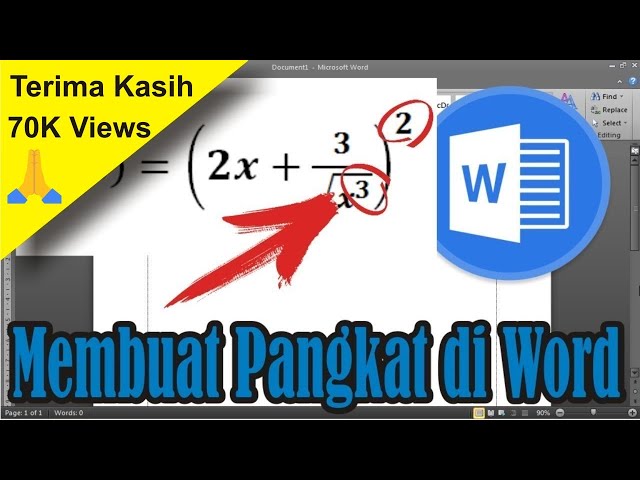
4. Menggunakan Equation Editor untuk Pangkat Kompleks
Fitur Equation di Word (tab Insert > Equation) memungkinkan Anda menulis ekspresi matematika dengan pangkat yang rapi. Klik tombol Script atau pilih Superscript dari menu struktur.
Masukkan basis dan eksponen pada kotak yang disediakan. Anda bisa mengkombinasikan pangkat dengan akar, pecahan, dan lainnya. Cara ini ideal untuk dokumen akademik atau kata kata pernikahan yang perlu mencantumkan tanggal secara vertikal.
5. Copy-Paste Simbol Pangkat dari Sumber Eksternal
Salin simbol pangkat yang sudah jadi dari website atau dokumen lain, lalu tempelkan ke Word. Pastikan font yang digunakan mendukung karakter tersebut agar tidak berubah menjadi kotak.
Anda bisa mengumpulkan koleksi simbol pangkat di Notepad untuk digunakan kapan saja. Metode ini sangat praktis, terutama saat membuat logo game kayak orang ngasih jempol yang membutuhkan variasi teks keren.
6. AutoCorrect untuk Mengetik Pangkat Otomatis
Buka File > Options > Proofing > AutoCorrect Options. Tambahkan entri baru, misalnya ketik “^2” dan atur menjadi karakter ². Setiap kali Anda mengetik “^2” lalu spasi, Word akan mengubahnya menjadi pangkat.
Anda bisa menambahkan banyak substitusi untuk pangkat lain (misal “^3” untuk ³). Fitur ini menghemat waktu jika sering menulis pangkat dalam jumlah besar, misalnya pada stiker orang ngasih duit 100 yang perlu menampilkan harga spesial.
Kesimpulan
Keenam cara di atas dapat Anda gunakan untuk ngasih pangkat di Word sesuai kebutuhan. Mulai dari yang paling cepat seperti shortcut keyboard hingga yang paling fleksibel seperti Equation Editor.
Pilihlah metode yang paling nyaman dan praktis. Dengan menguasai teknik ini, pekerjaan menulis dokumen akan terasa lebih ringan dan profesional.