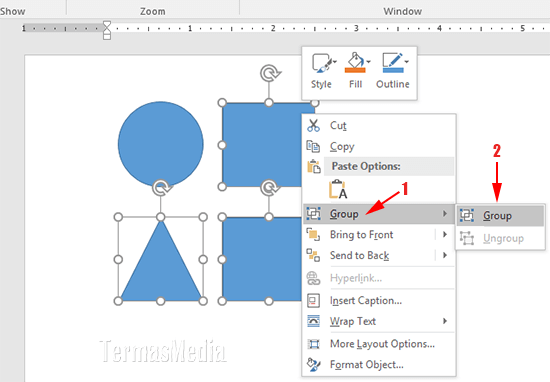
Menggabungkan gambar dan tulisan di Word 2010 sering dibutuhkan untuk membuat dokumen lebih rapi. fitur group sangat membantu Anda menggabungkan elemen-elemen tersebut menjadi satu kesatuan. Artikel ini akan memandu Anda langkah demi langkah dengan cara yang mudah dipahami.
1. Persiapkan Gambar dan Kotak Teks yang Akan Digroup
Pastikan Anda sudah menyisipkan gambar ke dalam dokumen Word 2010. Caranya, klik tab Insert lalu pilih Picture untuk memilih file gambar yang diinginkan.
Setelah gambar muncul, buatlah kotak teks dengan mengklik tab Insert dan pilih Text Box. Ketikkan teks yang ingin digabungkan dengan gambar.
Untuk memudahkan proses grouping, pastikan tidak ada placeholder yang menghalangi. Cara menyisipkan gambar di Word dengan benar akan memudahkan langkah selanjutnya.
2. Pilih Semua Objek yang Ingin Digroup
Klik pada gambar pertama untuk memilihnya. Kemudian, tahan tombol Shift di keyboard sambil mengklik kotak teks atau objek lainnya.
Jika Anda memiliki lebih dari dua objek, pastikan semua objek terpilih dengan sempurna. Tanda gagang pengatur ukuran akan muncul di setiap objek.
Setelah semua terpilih, tab Format akan muncul di ribbon. Tab ini menyediakan berbagai alat untuk mengatur objek, termasuk fitur group.
3. Gunakan Perintah Group di Tab Format
Di tab Format, cari grup perintah Arrange. Di dalamnya ada tombol Group yang bisa Anda klik.
Klik tombol Group, lalu pilih opsi Group dari menu drop-down. Objek-objek yang tadi terpilih akan langsung menyatu menjadi satu grup.
Sekarang, seluruh grup bisa dipindahkan atau diubah ukurannya secara bersamaan. Ini adalah cara group gambar dan tulisan di Word 2010 yang paling dasar.
Jika tombol Group tidak aktif, mungkin karena salah satu objek berada di dalam placeholder. Solusinya, masukkan ulang gambar menggunakan perintah Pictures di tab Insert.
4. Atur Posisi dan Ukuran Grup Setelah Grouping
Setelah grouping berhasil, Anda bisa memindahkan grup dengan cara menyeretnya ke posisi yang diinginkan. Semua elemen akan bergerak bersama.
Anda juga dapat mengubah ukuran grup dengan menarik gagang di sudut grup. Perubahan ukuran akan diterapkan secara proporsional ke semua objek di dalamnya.
Cara menggeser gambar di Word menjadi lebih mudah karena tidak perlu mengatur satu per satu. Ini sangat efisien untuk tata letak yang kompleks.
5. Edit Anggota Grup Tanpa Memisahkan Grup
Jika Anda perlu mengedit teks atau gambar di dalam grup, cukup klik dua kali pada objek yang ingin diedit. Objek tersebut akan terpilih secara individual.
Setelah selesai mengedit, klik di luar grup untuk kembali ke mode grup. Perubahan akan tersimpan dan grup tetap utuh.
Cara membuat keterangan gambar di Word menjadi lebih fleksibel karena Anda bisa mengatur teks langsung di dalam grup. Ini memudahkan penyesuaian konten.
6. Pisahkan Grup (Ungroup) jika Diperlukan
Untuk memisahkan grup, pilih grup tersebut lalu klik tab Format. Klik tombol Group dan pilih Ungroup.
Setelah di-ungroup, setiap objek akan kembali menjadi individu yang bisa diedit sendiri. Anda bisa memodifikasi masing-masing tanpa memengaruhi yang lain.
Cara edit gambar di Word dalam grup tetap bisa dilakukan tanpa ungroup, tapi jika ingin mengatur ulang tata letak, ungroup adalah solusi tepat.
7. Gunakan Fitur Align agar Grup Lebih Rapi
Sebelum melakukan group, pastikan posisi objek sudah rapi. Gunakan fitur Align di tab Format untuk meratakan objek secara horizontal atau vertikal.
Pilih semua objek, lalu klik Align dan pilih misalnya Align Center atau Distribute Horizontally. Hasilnya, grup akan terlihat lebih profesional.
Cara menggabungkan gambar di Word dengan teknik ini menghasilkan dokumen yang rapi dan mudah diedit. Praktikkan langkah-langkah di atas untuk hasil maksimal.
Kesimpulan
Grouping gambar dan tulisan di Word 2010 sangat membantu mengelola tata letak dokumen. Dengan mengikuti tujuh langkah di atas, Anda bisa menggabungkan berbagai objek dengan efisien.
Fitur ini menghemat waktu dan membuat dokumen terlihat lebih profesional. Jangan ragu untuk bereksperimen dengan berbagai objek seperti bentuk, ikon, atau clip art.