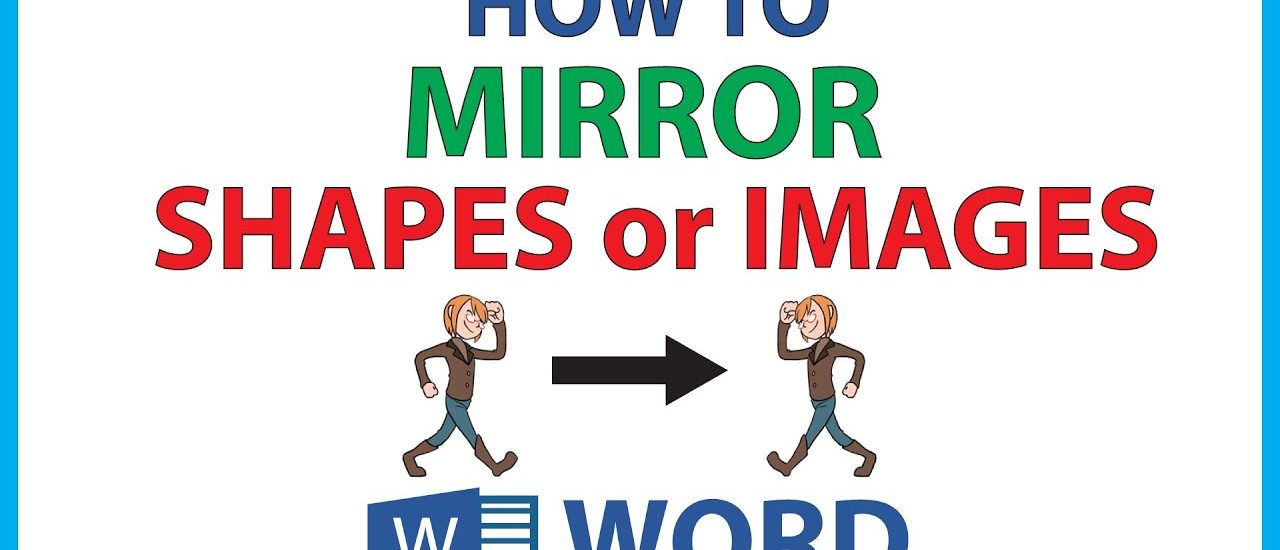
mirror foto di Microsoft Word bisa menjadi trik berguna saat kamu ingin membalik gambar secara horizontal atau vertikal. Fitur ini sering dipakai untuk membuat efek cermin atau menyesuaikan orientasi foto di dokumen.
Banyak pengguna merasa bingung karena Word tidak menyediakan tombol mirror langsung. Padahal, kamu bisa melakukannya dengan mudah melalui menu rotasi dan flip yang tersedia di tab Format.
1. Masukkan Foto ke dalam Dokumen Word
Langkah pertama adalah menyisipkan foto yang ingin di-mirror. Klik tab Insert, lalu pilih Pictures, dan ambil gambar dari file di komputer atau laptopmu.
Setelah foto muncul di halaman, klik foto tersebut untuk mengaktifkan tab Format di bagian atas. Tab ini berisi berbagai alat pengeditan gambar, termasuk opsi untuk memutar dan membalik.
2. Gunakan Fitur Rotate dan Flip
Di tab Format, cari grup Arrange dan klik tombol Rotate. Akan muncul menu dropdown dengan beberapa pilihan, seperti Rotate Right 90° dan Flip Horizontal.
Pilih Flip Horizontal untuk mirror foto secara horizontal (kiri menjadi kanan). Jika ingin mirror vertikal, pilih Flip Vertical. Efek ini langsung terlihat pada gambar.
3. Atur Posisi dan Ukuran Setelah Mirror
Setelah dibalik, kamu mungkin perlu menyesuaikan posisi atau ukuran foto. Klik dan seret sudut foto untuk memperbesar atau memperkecil tanpa merusak proporsi.
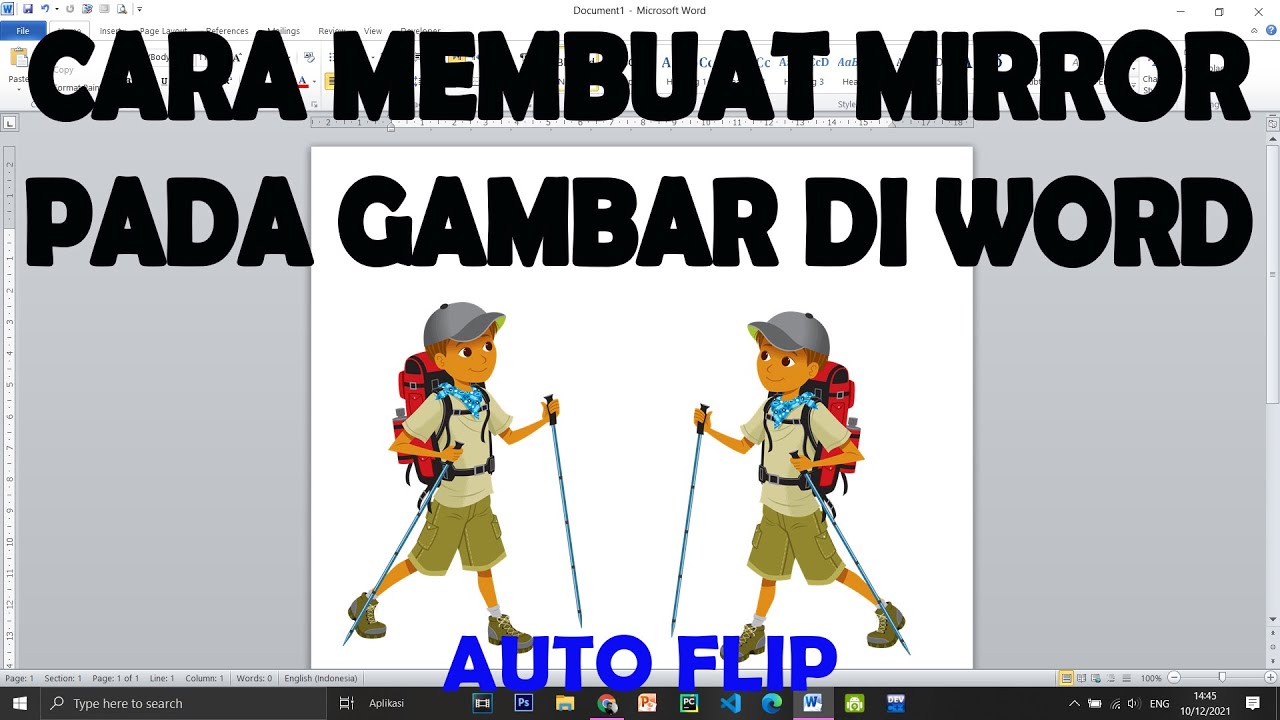
Untuk memindahkan foto, cukup drag ke lokasi yang diinginkan. Jika perlu, aktifkan Wrap Text agar teks bisa mengelilingi gambar dengan rapi.
4. Kombinasikan dengan Efek Editing Lain
Mirror foto sering dipadukan dengan efek lain seperti crop atau brightness. Kamu bisa menggunakan tab Format untuk menambahkan bingkai, bayangan, atau efek artistik.
Cara edit foto lainnya seperti memotong gambar atau menyesuaikan kontras juga bisa dilakukan di sini. Hal ini berguna jika kamu ingin tampilan mirror lebih profesional.
5. Simpan Dokumen dan Ekspor Hasil
Setelah puas dengan hasil mirror, simpan dokumen Word seperti biasa. Kamu juga bisa mengekspor halaman sebagai PDF atau gambar dengan cara Save As dan pilih format yang diinginkan.
Jangan lupa untuk mengambil screenshot jika perlu membagikan tampilan tertentu. Cara screenshot PC atau laptop bisa dilakukan dengan tombol Print Screen atau Snipping Tool untuk hasil yang lebih presisi.
Kesimpulan
Mirror foto di Word ternyata sangat mudah dilakukan dengan bantuan fitur Flip Horizontal atau Flip Vertical. Kamu tidak perlu software tambahan untuk mendapatkan efek cermin pada gambar.
Dengan mengikuti lima langkah di atas, dokumenmu akan terlihat lebih menarik dan sesuai kebutuhan. Praktikkan langsung di Word versi terbaru agar hasilnya maksimal.