Microsoft Office 2013 masih menjadi pilihan banyak pengguna untuk mengolah dokumen teks. Artikel ini menjelaskan cara mengubah Word ke PDF pada Office 2013 dengan langkah terperinci.”,
“
Persiapan Dokumen Sebelum Konversi
“: “”,
“content”: “
Pastikan semua teks sudah selesai ditulis dan tidak ada typo yang terlewat.
Periksa kembali margin dan indentasi agar tampilan PDF tetap rapi.”,
“
Gunakan mode Print Layout pada Word untuk melihat hasil akhir sebelum disimpan. Mode ini menampilkan ruler yang membantu mengatur layout secara visual.
“,
“
Langkah-Langkah Mengubah Word ke PDF pada Office 2013
“: “”,
“content”: “
-
Pertama, buka file Word yang ingin dikonversi. Pastikan file berada dalam mode Print Layout agar semua elemen terlihat.
-
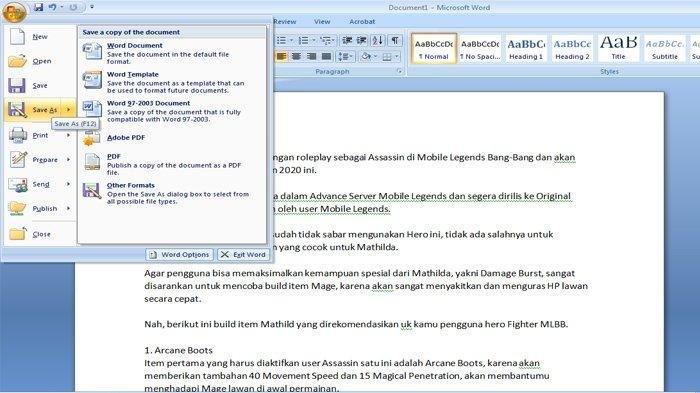
Kemudian, klik tab File di pojok kiri atas. Pilih opsi Save As untuk membuka jendela penyimpanan.
-
Di jendela Save As, pilih lokasi penyimpanan yang diinginkan. Pada dropdown Format, pilih PDF (*.pdf) sebagai tipe file.
-
Setelah memilih format PDF, klik tombol Options untuk menyesuaikan pengaturan. Anda dapat menentukan apakah ingin menyertakan markup atau tidak.
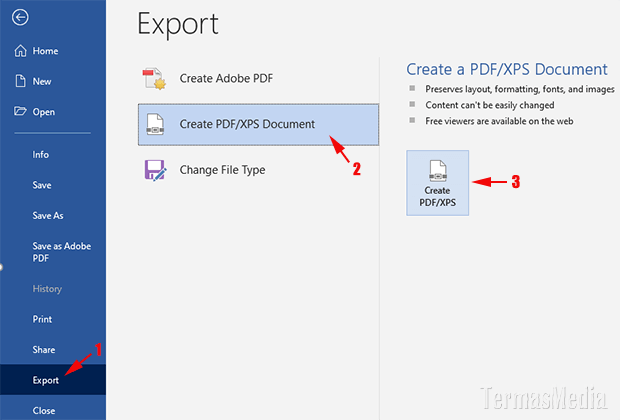
3 Cara Mengubah Atau Mengkonversi Dokumen Microsoft Word Ke PDF -
Terakhir, tekan tombol Save untuk memulai proses konversi. Word akan menghasilkan file PDF yang siap dibagikan.
“,
“
Gunakan Ruler untuk Menyempurnakan Layout sebelum PDF
“: “”,
“content”: “
Ruler di Word membantu mengatur margin, indentasi, dan tab secara presisi. Aktifkan ruler melalui tab View dan centang kotak Ruler.”,
“
Jika ruler vertikal tidak muncul, buka File → Options → Advanced dan centang Show vertical ruler in Print Layout view. Dengan ruler aktif, Anda dapat menyesuaikan spasi dengan mudah.
“,
“
Pengecekan Kualitas PDF setelah Konversi
“: “”,
“content”: “
Buka file PDF yang baru saja dibuat menggunakan pembaca PDF standar. Periksa apakah semua gambar, tabel, dan format teks tampil sesuai harapan.”,
“
Jika terdapat pergeseran margin atau hilangnya elemen, kembali ke dokumen Word dan sesuaikan ruler atau margin. Lakukan konversi ulang hingga hasil memuaskan.
“,
“
Alternatif Konversi Jika Tidak Ada Office 2013
“: “”,
“content”: “
Bagi yang tidak memiliki Office 2013, layanan konversi online dapat menjadi solusi. Unggah file Word ke situs terpercaya dan pilih format PDF untuk diunduh.”,
“
Pastikan layanan tersebut menjamin keamanan data, terutama jika dokumen berisi informasi sensitif. Pilihan lain adalah menggunakan aplikasi pihak ketiga yang kompatibel dengan format .docx.
“,
“
Kesimpulan
“: “”,
“content”: “
Mengetahui cara mengubah Word ke PDF pada Office 2013 memungkinkan Anda menghasilkan dokumen profesional dengan cepat. Dengan mengikuti langkah-langkah di atas, hasil PDF akan tetap konsisten dengan tampilan asli.”,
“
Jangan lupa memanfaatkan ruler untuk mengoptimalkan layout sebelum konversi, serta memeriksa kualitas PDF setelah proses selesai. Praktik ini memastikan dokumen siap dipublikasikan atau dibagikan tanpa masalah.
”
,
“meta”: “Panduan lengkap cara mengubah Word ke PDF pada Office 2013 dengan langkah praktis, tips ruler, dan pengecekan kualitas PDF.”,
“lsi”: “konversi Word ke PDF, Microsoft Office 2013, menyimpan dokumen sebagai PDF”
}