mengonversi dokumen merupakan kebutuhan penting bagi pelajar maupun pekerja profesional saat ini. Menggunakan Microsoft Word 2010 sebenarnya sangat praktis untuk mengubah format file secara instan. Artikel ini akan membahas berbagai cara efektif untuk melakukan proses tersebut dengan cepat.
Metode Utama Menggunakan Fitur Save As
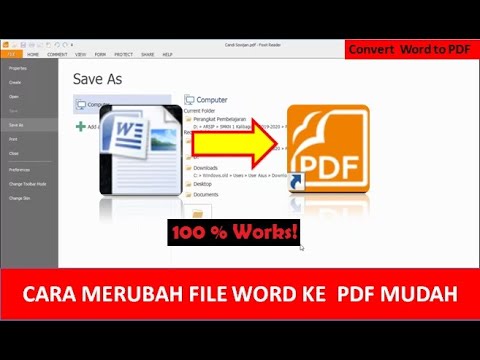
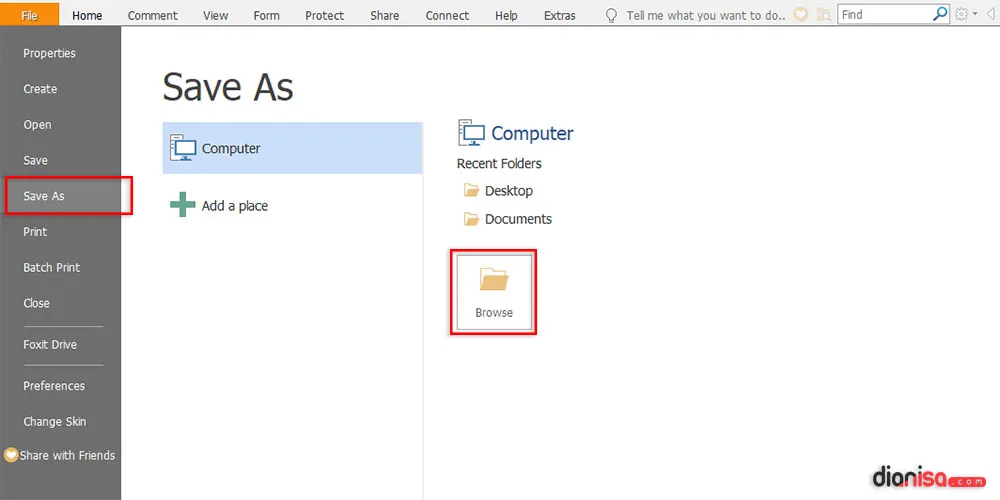
Langkah pertama yang paling umum adalah memanfaatkan fitur bawaan yang sudah ada di dalam aplikasi. Anda hanya perlu membuka dokumen yang ingin diubah formatnya terlebih dahulu. Setelah dokumen terbuka, silakan arahkan kursor ke menu File yang terletak di pojok kiri atas.
Pilihlah opsi Save As untuk mulai menyimpan dokumen dengan identitas baru. Pada bagian tipe file, Anda harus memilih format PDF dari daftar yang tersedia. Cara mengubah word ke pdf ms 2010 ini sangat efektif karena tidak memerlukan aplikasi tambahan.
Langkah Detail Penggunaan Save As
- Klik menu File pada bilah menu utama.
- Pilih opsi Save As dan tentukan lokasi penyimpanan.
- Ganti jenis file menjadi PDF melalui menu drop-down.
- Klik tombol Save untuk menyelesaikan proses konversi.
Cara Mengubah Word ke PDF di Komputer Secara Cepat
Selain menggunakan menu Save As, Anda juga bisa menggunakan fitur Export yang tersedia. Fitur ini dirancang khusus untuk mempermudah pengguna dalam mengubah jenis dokumen secara otomatis. Menggunakan cara mengubah word ke pdf di komputer melalui menu ini sangatlah efisien bagi pengguna pemula.
Setelah Anda mengeklik menu File, carilah opsi bernama Export di dalam daftar menu tersebut. Pilih menu Create PDF/XPS Document untuk memulai proses pembuatan file baru. Langkah ini memastikan format dokumen tetap konsisten dan tidak berantakan saat dibuka di perangkat lain.

Menggunakan Cara Mengubah File dari Word ke PDF Secara Online
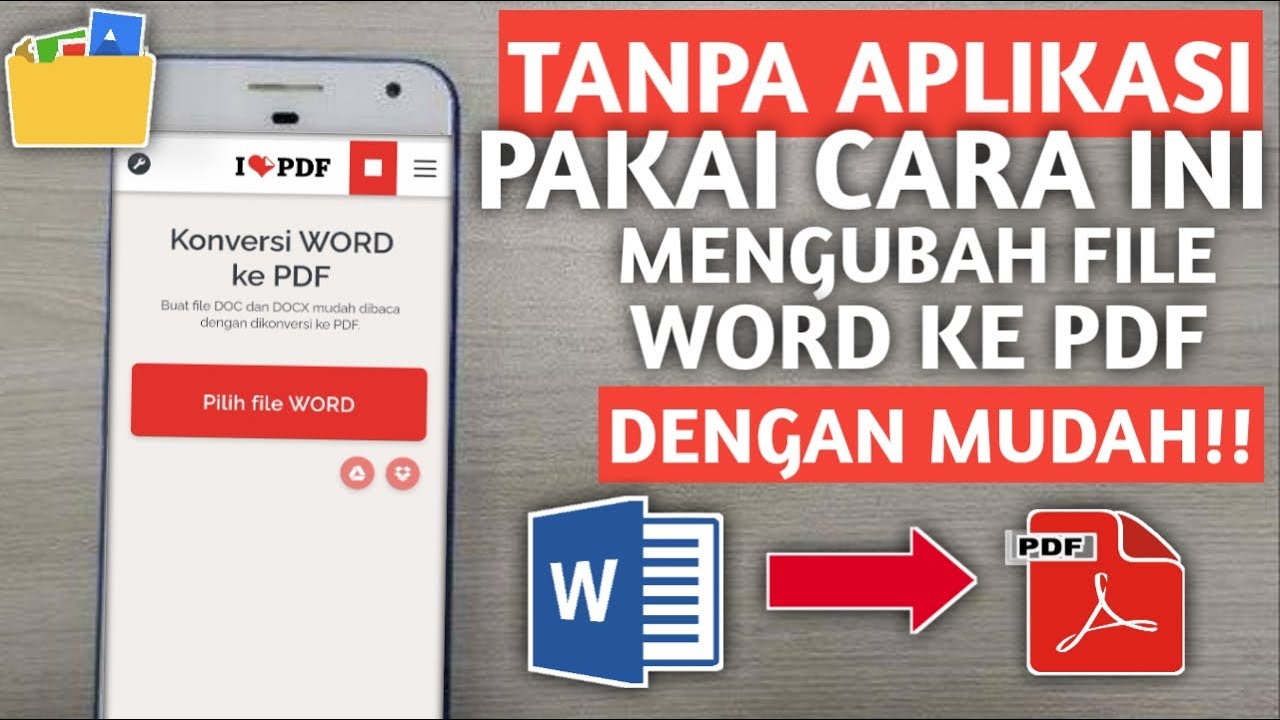
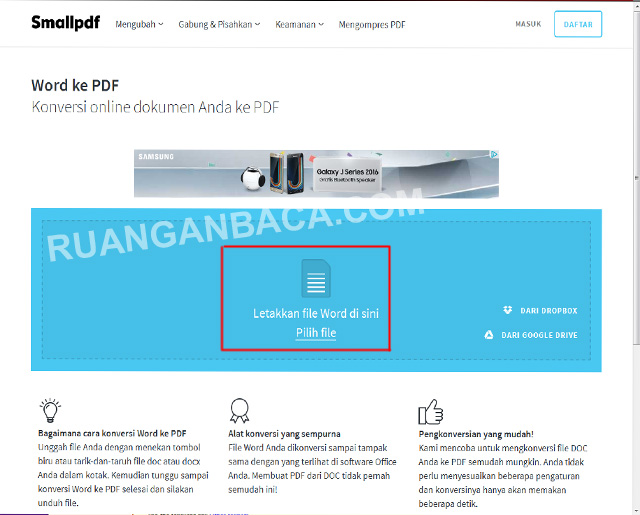
Jika Anda tidak memiliki akses ke perangkat lunak desktop, layanan berbasis web bisa menjadi solusi alternatif. Banyak situs web gratis yang menawarkan layanan konversi dokumen secara instan melalui peramban. Hal ini memudahkan Anda untuk melakukan cara mengubah file dari word ke pdf tanpa instalasi perangkat lunak.
Cukup unggah file Word Anda ke situs penyedia layanan konversi yang terpercaya. Tunggu beberapa saat hingga sistem selesai memproses dokumen tersebut menjadi format baru. Setelah selesai, Anda bisa langsung mengunduh hasilnya ke dalam penyimpanan lokal Anda.
Keuntungan Menggunakan Layanan Online
- Tidak perlu melakukan instalasi perangkat lunak di komputer.
- Dapat diakses melalui berbagai perangkat seperti ponsel atau tablet.
- Proses konversi berlangsung sangat cepat dan praktis.
Tips Menjaga Kualitas Dokumen Setelah Konversi
Penting untuk selalu memeriksa kembali hasil konversi agar tata letak dokumen tidak berubah. Terkadang penggunaan font yang tidak standar dapat menyebabkan tampilan menjadi berantakan. Pastikan semua elemen gambar dan tabel sudah tertata dengan rapi sebelum Anda melakukan proses penyimpanan.
Periksa juga ukuran file hasil konversi agar tidak terlalu besar saat dikirimkan melalui email. Anda bisa mengatur opsi optimasi gambar saat melakukan proses penyimpanan di Microsoft Word. Hal ini sangat berguna untuk menjaga efisiensi ruang penyimpanan digital Anda.
Kesimpulan
Mengubah format dokumen dari Word ke PDF di Microsoft 2010 sangatlah mudah dilakukan. Anda bisa menggunakan fitur Save As, Export, maupun layanan konversi daring yang tersedia luas. Pilihlah metode yang paling sesuai dengan kebutuhan dan perangkat yang Anda gunakan saat ini.