Microsoft Word 2010 sering dianggap hanya sebagai alat mengetik, padahal kamu bisa menggunakannya untuk membuat desain baju sederhana. Dengan fitur bawaan, kamu dapat merancang sketsa kaos, menambahkan logo, hingga membuat mock-up dengan mudah.
Artikel ini akan memandu kamu langkah demi langkah dalam cara membuat desain baju di Microsoft Word 2010. Setiap langkah disertai trik agar proses desain lebih cepat dan rapi, cocok untuk pemula maupun yang ingin belajar desain grafis tanpa software mahal.
1. Siapkan Kanvas dengan Ukuran yang Tepat
Langkah pertama adalah mengatur ukuran halaman agar sesuai dengan gambar baju. Klik tab Page Layout, lalu pilih Size dan atur lebar dan tinggi, misalnya 20×30 cm untuk posisi vertikal.
Gunakan pintasan keyboard Ctrl+Enter untuk membuat page break otomatis jika ingin halaman kedua untuk detail lain. Trik ini menghindari perubahan tata letak saat kamu mengedit halaman pertama.
2. Buat Sketsa Bentuk Baju dengan Shape
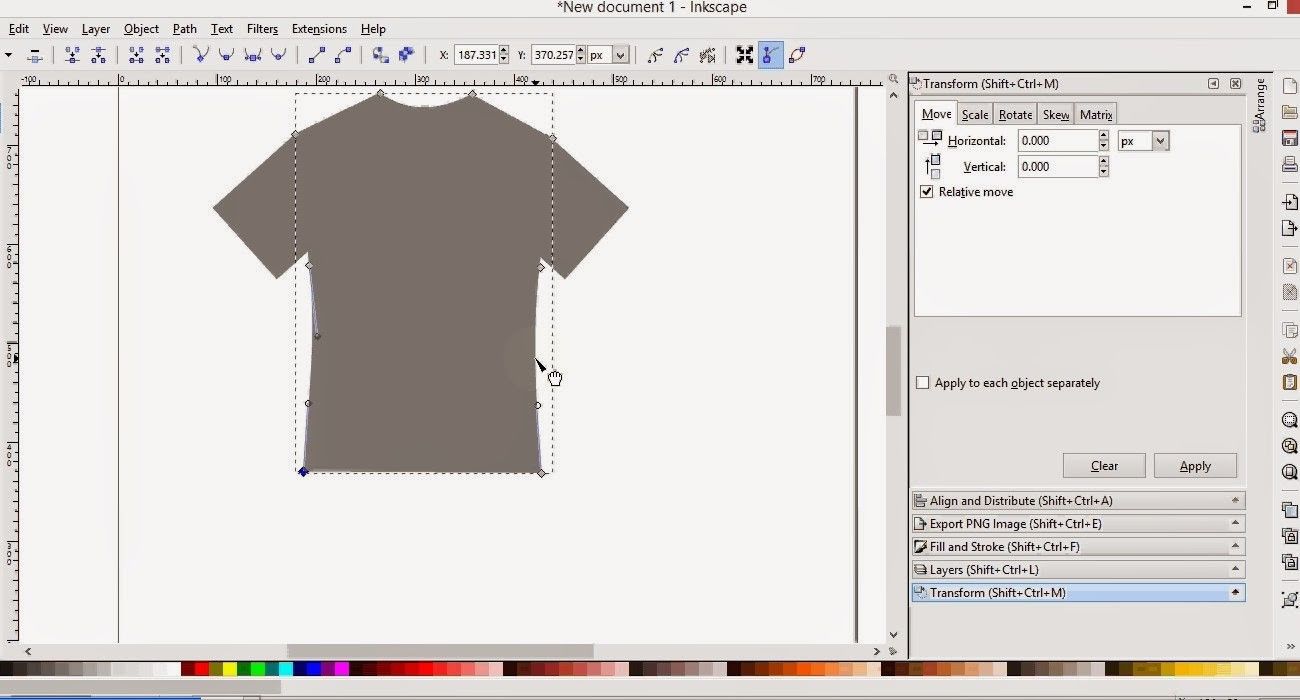
Untuk menggambar bentuk dasar baju, gunakan menu Insert > Shapes. Pilih bentuk seperti rectangle atau rounded rectangle untuk badan baju, lalu tambahkan trapesium untuk lengan. Gabungkan shape dengan teknik grouping.
Jangan lupa manfaatkan fitur cara menggambar di Word dengan menggabungkan shape dan garis. Kamu bisa membuat garis leher, kerah, atau detail jahitan menggunakan line tool.
3. Tambahkan Logo dan Elemen Grafis
Jika kamu ingin memasang logo, gunakan Insert > Picture atau buat sendiri menggunakan Shape dan WordArt. Ini adalah bagian dari cara membuat logo di Word yang bisa kamu aplikasikan pada desain baju.
Untuk menyalin format logo dengan cepat, blok shape yang sudah diatur warnanya, tekan Ctrl+Shift+C, lalu pilih shape lain dan tekan Ctrl+Shift+V. Trik copy paste format ini menghemat waktu saat menyamakan gaya.
4. Desain Teks dan Tulisan Kreatif
WordArt di Word 2010 sangat membantu untuk membuat teks melengkung atau efek bayangan. Kamu bisa menulis slogan merek atau nama tim di bagian dada atau punggung baju.
Gunakan pintasan Ctrl+Shift+> untuk memperbesar ukuran font secara bertahap, dan Ctrl+Shift+< untuk memperkecil. Ini lebih cepat daripada mengubah ukuran manual di toolbar.
5. Buat Banner atau Label Desain
Jika baju tersebut akan diproduksi, kamu perlu membuat banner informasi atau label ukuran. Gunakan fitur cara membuat banner di Word dengan menggabungkan shape dan teks dalam satu kanvas.
Untuk efek stempel atau watermark, kamu bisa membuat desain circular dengan shape Oval dan teks melingkar. Ini mirip dengan cara membuat desain stempel word, yang bisa dipakai sebagai logo bundar pada baju.
6. Warnai Desain dengan Gradien dan Isian
Pilih shape badan baju, lalu klik kanan > Format Shape > Fill. Pilih gradient atau pattern untuk efek warna yang lebih hidup. Kamu juga bisa menggunakan picture fill untuk memasukkan motif kain.
Untuk memudahkan pemilihan warna, tekan Shift+F3 jika teks yang kamu pakai perlu diubah antara kapital dan kecil. Meskipun tidak langsung berkaitan dengan warna, trik ini membantu saat menulis teks pada desain.
7. Simpan dan Cetak Desain
Setelah desain selesai, simpan file dalam format PDF atau JPEG agar mudah dibagikan ke percetakan. Klik File > Save As, pilih PDF atau PNG. Pastikan resolusi gambar cukup tinggi.
Jangan lupa untuk membuat cover halaman depan dengan cara buat cover di word menggunakan shape dan background warna. Cover ini bisa menjadi sampul portofolio desain baju kamu.
Kesimpulan
Membuat desain baju di Microsoft Word 2010 ternyata sangat mungkin dilakukan dengan menguasai fitur dasar dan beberapa trik pintasan. Kamu bisa menghasilkan sketsa kaos, logo, banner, hingga stempel tanpa software desain mahal.
Praktikkan langkah-langkah di atas secara bertahap, dan jangan ragu untuk bereksperimen dengan shape, warna, dan teks. Dengan kreativitas, Word 2010 bisa menjadi alat desain yang cukup mumpuni untuk kebutuhan pemula.