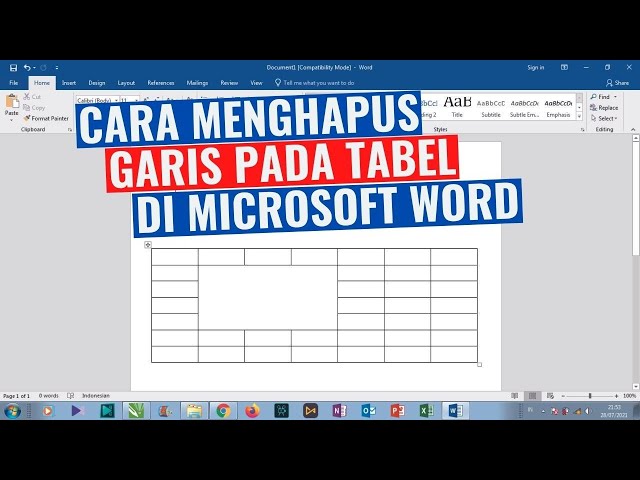
tabel bayangan di Microsoft Word sering muncul karena pengaturan shading, border, atau efek visual bawaan. Masalah ini bisa mengganggu tampilan dokumen profesional Anda. Berikut enam langkah praktis yang bisa Anda terapkan untuk mengatasinya.
Panduan LENGKAP Menghilangkan tabel bayangan di Word (6 Langkah Mudah)
-
Langkah pertama adalah memeriksa pengaturan Shading pada tabel. Klik kanan pada tabel yang bermasalah, lalu pilih Borders and Shading.
Pada tab Shading, pastikan opsi Fill diatur ke No Color. Ini akan menghilangkan latar belakang warna yang sering disalahartikan sebagai bayangan.
-
Jika bayangan masih ada, periksa efek Border. Di jendela yang sama, buka tab Borders dan atur opsi None untuk semua sisi tabel.
Hilangkan juga efek 3-D atau Shadow yang mungkin aktif. Cara menghilangkan garis di word juga bisa dilakukan dengan mengatur border menjadi tanpa garis.
-
Kadang bayangan muncul dari efek Table Properties. Klik kanan tabel, pilih Table Properties, lalu tab Table.
Di bagian Text Wrapping, pastikan opsi Around tidak dipilih. Pilih None untuk menghindari bayangan dari efek posisi teks.
-
Jika tabel berasal dari dokumen lain, format tersembunyi bisa jadi penyebab. Cara menghilangkan background di word dapat diterapkan dengan membersihkan format tabel sepenuhnya.
Gunakan menu Clear All Formatting pada tab Home setelah memilih tabel. Ini akan mengembalikan tabel ke bentuk default tanpa bayangan.
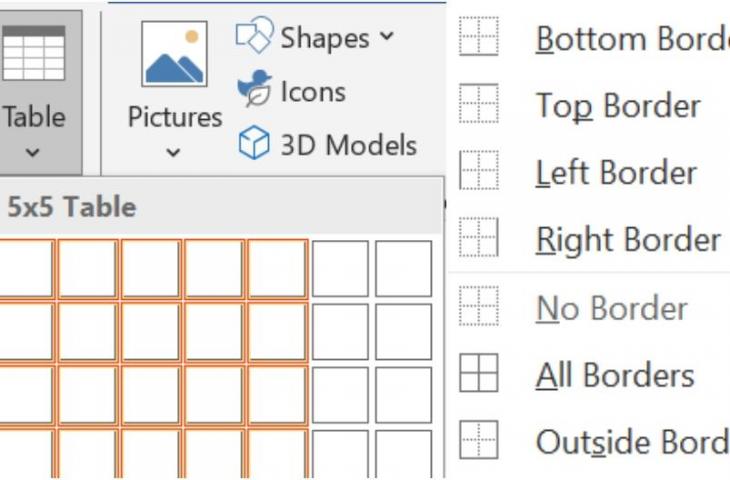
Cara Cepat Menghilangkan Border Tabel di Microsoft Word -
Untuk tabel yang memiliki efek bayangan dari tema atau style, buka tab Design di bawah Table Tools. Pilih opsi Shading dan pilih No Color.
Anda juga bisa mengganti Table Style ke format sederhana seperti Grid Table 1 Light. Jangan lupa untuk menghilangkan tanda centang pada opsi Banded Rows agar tidak ada arsiran.
-
Langkah terakhir adalah memeriksa opsi Paragraph Borders. Kadang bayangan bukan dari tabel, melainkan dari border paragraf di sekitar sel.
Pilih seluruh sel, lalu buka Borders and Shading dan pastikan tidak ada border paragraf yang aktif. Cara menghilangkan kotak di word sering kali membutuhkan pengecekan ini untuk hasil maksimal.
Tips Tambahan untuk Mencegah Tabel Bayangan
Setelah bayangan hilang, biasakan menggunakan format tabel yang bersih. Hindari menyalin tabel dari sumber web yang membawa format tersembunyi.
Simpan dokumen sebagai template agar pengaturan shading dan border tetap konsisten. Ini akan menghemat waktu Anda di masa depan.
Kesimpulan
Dengan mengikuti enam langkah di atas, Anda dapat menghilangkan tabel bayangan di Word secara tuntas. Mulailah dari pengaturan Shading dan Border, lalu bersihkan format jika perlu.
Jika masalah masih muncul, perbarui Microsoft Word Anda ke versi terbaru. Pastikan juga tidak ada add-in yang mengganggu tampilan tabel. Selamat mencoba dan semoga dokumen Anda terbebas dari gangguan visual.