Mengunci shape di Word sangat penting agar tata letak dokumen tetap rapi. Tanpa penguncian, shape bisa bergeser saat kamu menambahkan teks atau elemen lain. Artikel ini akan membahas lima metode praktis yang bisa kamu terapkan di tahun 2026.
1. Gunakan Fitur Wrap Text untuk Mengunci Posisi Shape
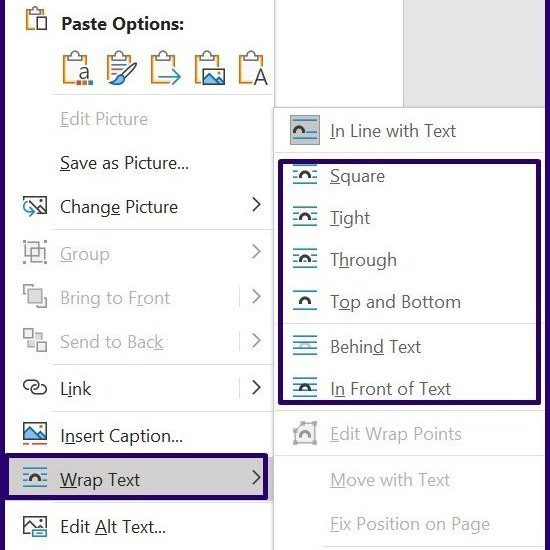
Fitur Wrap Text memungkinkan kamu mengontrol bagaimana teks mengalir di sekitar shape. Pilih shape lalu klik kanan dan arahkan ke Wrap Text. Pilih opsi In Front of Text atau Behind Text sesuai kebutuhan.
Setelah itu, kamu bisa mengunci posisi shape dengan mengatur Additional Layout Options. Centang opsi Lock anchor dan Lock position untuk mencegah pergeseran. Cara ini efektif untuk mengunci gambar di word agar tidak ikut berpindah saat halaman diedit.
2. Grouping untuk Mengunci Beberapa Shape Sekaligus
Jika kamu memiliki beberapa shape yang ingin dijadikan satu kesatuan, gunakan fitur Group. Pilih semua shape dengan menekan Ctrl sambil mengklik masing-masing shape. Lalu klik kanan dan pilih Group > Group.
Setelah digroup, shape akan bergerak bersama-sama. Kamu juga bisa mengunci grup tersebut dengan langkah yang sama seperti mengunci shape tunggal. Teknik ini mirip dengan cara mengunci folder di laptop yang membungkus file dalam satu folder agar tidak terpisah.
3. Kunci Layout dengan Pengaturan Position
Buka menu Format Shape lalu pilih Position. Di sana terdapat opsi untuk mengatur posisi horizontal dan vertikal secara absolut. Kamu bisa mengatur agar shape tetap di posisi yang sama relatif terhadap margin atau halaman.

Dengan mengunci posisi ini, shape tidak akan bergeser meskipun kamu menambahkan atau menghapus paragraf. Langkah ini juga berguna saat kamu ingin meniru cara mengunci aplikasi di pc yang memastikan jendela aplikasi tetap di tempatnya.
4. Proteksi Dokumen untuk Mencegah Perubahan Shape
Word memiliki fitur Restrict Editing yang bisa membatasi perubahan pada shape. Buka tab Review, klik Restrict Editing, lalu centang opsi Allow only this type of editing in the document. Pilih No changes (Read only).
Dengan proteksi ini, siapa pun yang membuka dokumen tidak bisa memindahkan atau mengedit shape tanpa izin. Fitur ini setara dengan cara mengunci komputer yang membatasi akses pengguna lain. Pastikan kamu mengatur password agar proteksi tidak mudah dibuka.
5. Manfaatkan Anchor Lock untuk Kunci Akar Shape
Setiap shape memiliki anchor yang menandai paragraf tempatnya terikat. Untuk menguncinya, klik shape, buka Layout Options, lalu centang Lock anchor. Ini akan mengunci shape pada paragraf tertentu sehingga tidak melompat ke halaman lain.
Teknik ini sangat berguna saat kamu membuat diagram yang terkait dengan teks tertentu. Jika dihubungkan dengan cara mengunci angka excel yang mengunci sel rumus, anchor lock memastikan konsistensi posisi shape dalam dokumen.
Kesimpulan
Mengunci shape di Word adalah langkah sederhana namun krusial untuk menjaga kerapian dokumen. Kelima cara di atas bisa kamu pilih sesuai kebutuhan, mulai dari wrap text hingga proteksi dokumen. Praktikkan satu per satu agar hasil dokumenmu profesional dan mudah diedit.