Menambahkan sitasi atau kutipan dalam dokumen ilmiah sangat penting bagi mahasiswa dan peneliti. Microsoft Word menghadirkan fitur bawaan yang mempermudah proses ini secara otomatis. Artikel ini akan menjelaskan cara menambahkan sebuah sitasi pada Microsoft Word dengan langkah-langkah sederhana.
Langkah-Langkah Menambahkan Sitasi di Microsoft Word
- 1. Membuka Microsoft Word terlebih dahulu dan buka dokumen yang akan ditambahi referensi. Pastikan Anda berada di tab References pada menu utama karena semua alat sitasi tersedia di sana.
- 2. Atur gaya sitasi yang diinginkan melalui menu Style di grup Citations & Bibliography. Misalnya, pilih APA untuk format standar psikologi atau sesuai kebutuhan institusi.
- 3. Klik tombol Insert Citation, lalu pilih Add New Source. Sebuah jendela akan muncul untuk mengisi detail referensi.
- 4. Isi kolom data sumber seperti nama penulis, judul, tahun terbit, dan penerbit. Pastikan memilih Type of Source yang tepat, misalnya Book atau Journal Article.
- 5. Setelah semua data terisi, tekan OK. Sitasi pertama Anda akan muncul di posisi kursor, siap digunakan.
Tips Merapikan Tampilan Setelah Menambahkan Sitasi
Setelah sitasi tersisip, kadang tata letak teks berubah akibat spasi yang tidak rapi. Anda bisa menggunakan cara merapikan spasi di word dengan memblok teks lalu atur opsi Paragraph. Untuk hasil maksimal, pelajari cara atur spasi di word agar jarak antar baris konsisten.
Jika spasi terlihat terlalu jauh, terapkan cara mengatasi spasi yang jauh di word melalui menu Line Spacing Options. Langkah ini penting agar dokumen terlihat profesional dan mudah dibaca. Selain itu, cara menentukan spasi di word sejak awal akan menghemat waktu revisi nanti.
Alternatif Menggunakan Mendeley untuk Manajemen Referensi
Selain fitur bawaan Word, Anda bisa menggunakan Mendeley untuk mengelola sitasi dan daftar pustaka. Software ini membantu menyisipkan kutipan secara otomatis dan menyinkronkan referensi dari berbagai sumber. Mendeley cocok bagi yang sering menulis karya ilmiah dengan banyak referensi.
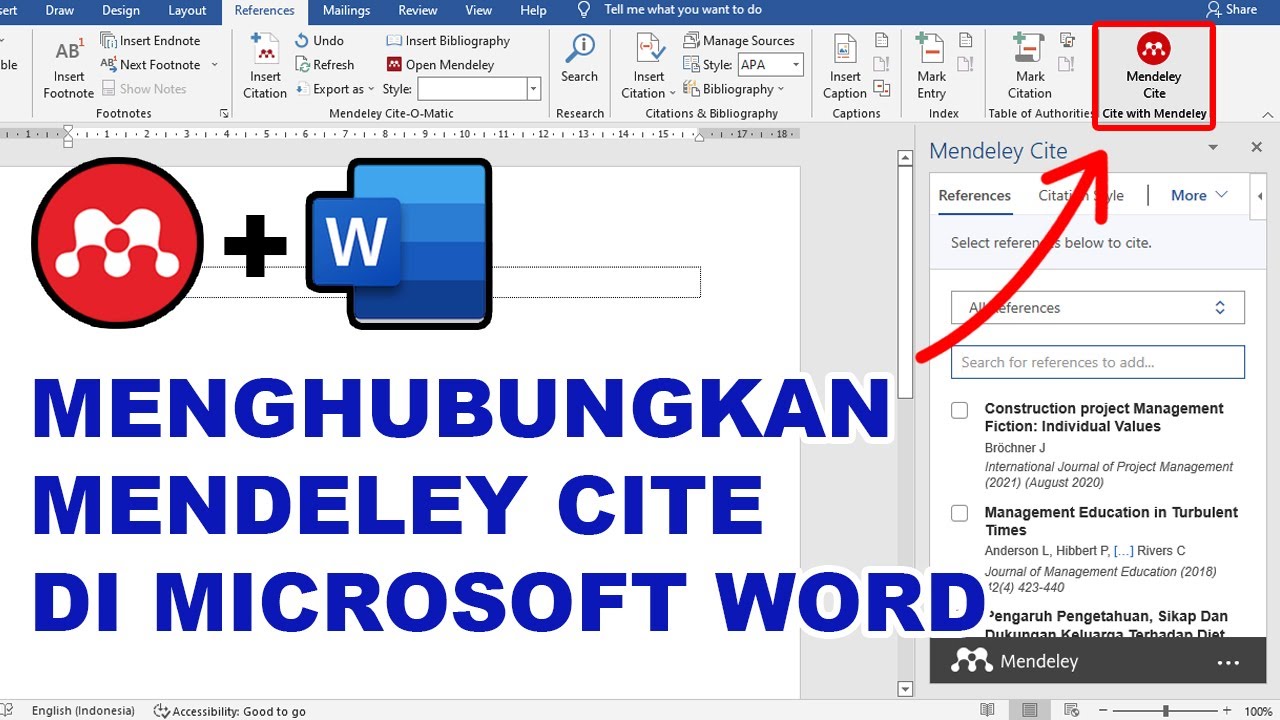
Untuk menggunakannya, instal Mendeley dan plugin untuk Word. Setelah aktif, Anda bisa memilih referensi dari pustaka Mendeley dan menyisipkannya langsung ke dokumen. Pastikan versi Word mendukung plugin ini, minimal Word 2010 ke atas.
Kesimpulan
Menambahkan sitasi di Microsoft Word dapat dilakukan dengan mudah melalui tab References. Ikuti langkah-langkah di atas, lalu rapikan spasi jika diperlukan. Dengan menguasai cara menambahkan sebuah sitasi pada Microsoft Word, proses penulisan akademik Anda akan lebih cepat dan rapi.
Jangan ragu untuk memanfaatkan alat bantu seperti Mendeley jika Anda membutuhkan manajemen referensi yang lebih canggih. Semoga panduan ini membantu Anda menyelesaikan tugas dengan lebih efisien.