Membuat label buku perpustakaan dengan Word adalah keterampilan penting bagi pustakawan atau staf sekolah. Dengan mengikuti panduan ini, Anda dapat mencetak label yang rapi dan sesuai standar.
Langkah 1: Buka Microsoft Word dan Atur Ukuran Halaman
Mulailah dengan membuka Microsoft Word 2026 dan pilih menu Layout. Atur ukuran kertas menjadi A4 atau sesuai kebutuhan label yang akan dicetak.
Pastikan margin halaman diatur dengan presisi agar label tidak terpotong saat dipotong. Anda bisa mengatur margin kiri, kanan, atas, dan bawah menjadi 1 cm atau sesuai ukuran Label Buku Perpustakaan yang Anda gunakan.
Langkah 2: Buat Tabel untuk Template Label
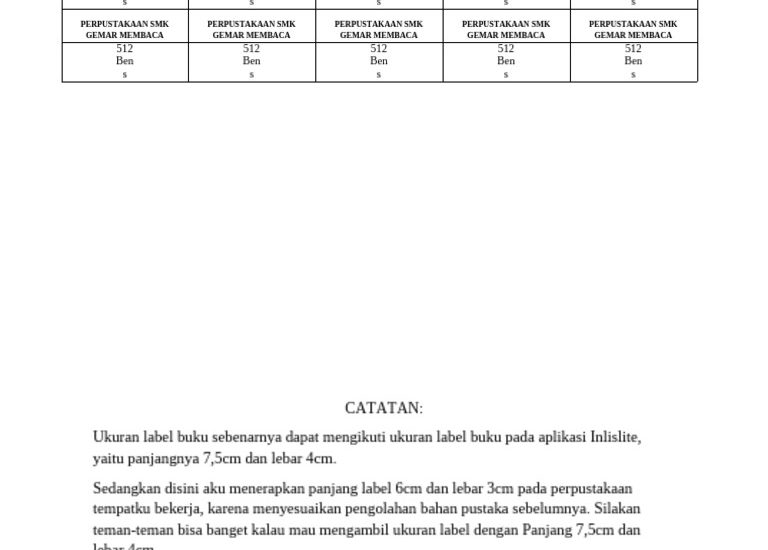
Gunakan fitur Insert Table untuk membuat tabel dengan jumlah kolom dan baris sesuai kebutuhan. Misalnya, tabel 3 kolom x 8 baris cocok untuk label stok buku.
Sesuaikan ukuran sel tabel agar sama persis dengan ukuran label buku perpustakaan yang ingin Anda cetak. Ukuran standar yang sering dipakai adalah 5 cm x 7 cm atau 3,5 cm x 5 cm.
Langkah 3: Masukkan Informasi pada Setiap Sel Label
Isi setiap sel dengan data buku seperti nomor inventaris, judul, nama pengarang, dan kode klasifikasi. Anda bisa menggunakan contoh label buku perpustakaan sekolah sebagai referensi format.
Pastikan teks mudah dibaca dengan memilih font Arial atau Times New Roman ukuran 10-12 pt. Gunakan rata tengah agar tampilan label lebih rapi dan seragam.
Langkah 4: Tambahkan Elemen Desain agar Lebih Profesional
Anda bisa menambahkan border atau garis tepi pada sel menggunakan menu Table Design. Pilih style garis yang tipis agar tidak mengganggu keterbacaan.
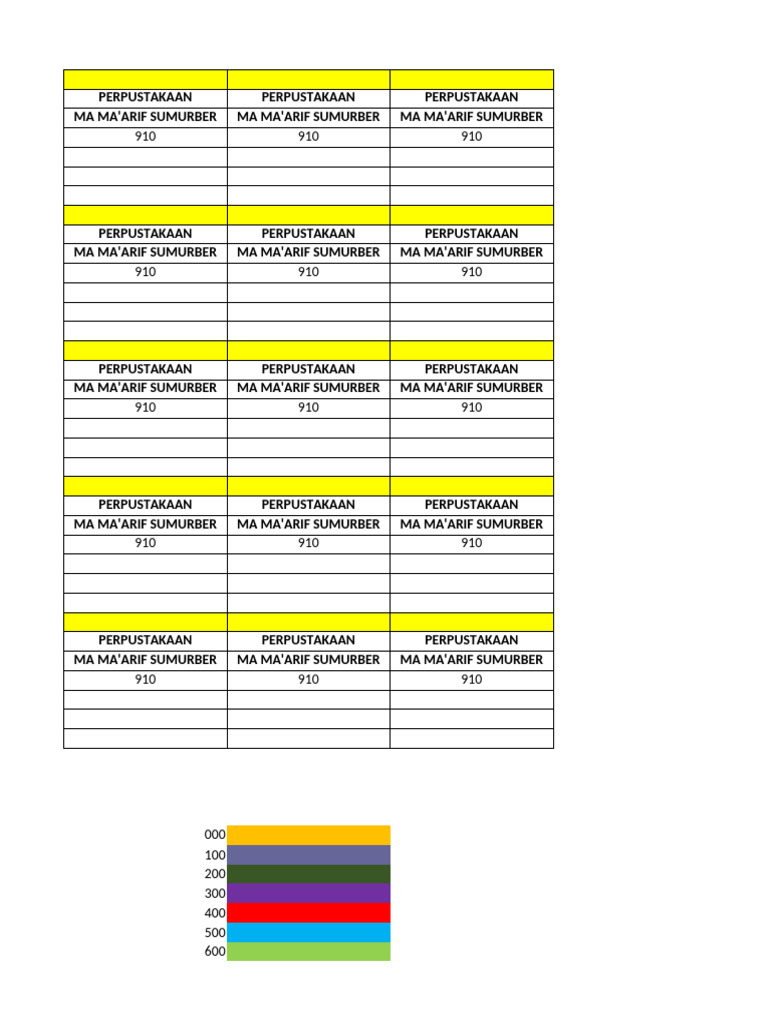
Untuk mempercantik, tambahkan logo perpustakaan atau garis pemisah antara kolom. Langkah ini penting terutama jika Anda membuat label inventaris buku perpustakaan yang membutuhkan identitas institusi.
Langkah 5: Gunakan Mail Merge untuk Data Banyak
Jika Anda memiliki daftar ratusan buku, gunakan fitur Mail Merge di Word. Siapkan file Excel berisi kolom judul, pengarang, dan nomor panggil.
Hubungkan file Excel ke Word melalui menu Mailings, lalu pilih Recipients. Setelah itu, tempatkan field merge di setiap sel label agar data terisi otomatis. Inilah cara membuat label buku di perpustakaan secara efisien.
Langkah 6: Cetak dan Laminasi Label
Sebelum mencetak, lakukan print preview untuk memastikan tata letak sudah benar. Gunakan kertas stiker label khusus agar mudah ditempelkan ke buku.
Setelah dicetak, laminasi label dengan plastik bening tipis agar lebih tahan lama. Label yang tahan air dan tidak mudah luntur sangat penting untuk perpustakaan dengan koleksi buku yang sering dipinjam.
Kesimpulan
Membuat label buku perpustakaan dengan Word ternyata mudah jika Anda mengikuti langkah-langkah di atas. Mulai dari mengatur ukuran halaman, membuat tabel, hingga mencetak dan melaminasi.
Dengan label yang rapi dan informatif, pengelolaan koleksi perpustakaan menjadi lebih tertata. Praktikkan panduan ini untuk meningkatkan kualitas pelayanan perpustakaan Anda.