Di era digital 2026, mengelola dokumen langsung dari ponsel menjadi kebutuhan utama. Artikel ini menyajikan langkah praktis cara mengubah Word ke PDF lewat HP tanpa perlu komputer.
1. Persiapan Awal Sebelum Konversi
Pastikan HP Anda memiliki ruang penyimpanan yang cukup untuk file Word dan PDF hasil konversi. Periksa koneksi internet agar proses unduh aplikasi berjalan lancar.
Jika Anda belum memiliki aplikasi pengolah dokumen, pilihlah aplikasi terpercaya yang tersedia di Google Play atau App Store. Aplikasi populer biasanya sudah mendukung ekspor ke format PDF secara native.
2. Pilihan Aplikasi Terbaik untuk Konversi
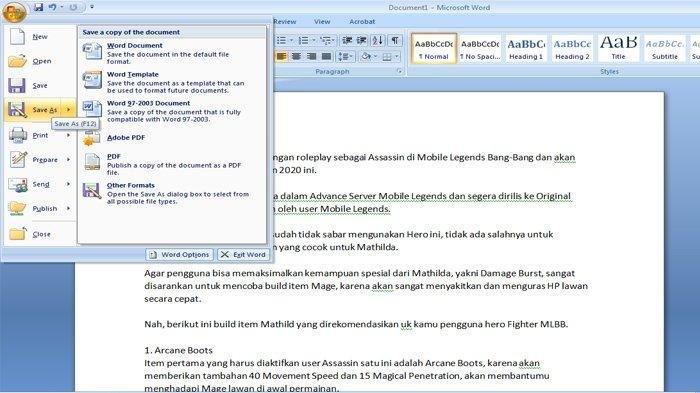
Microsoft Word Mobile memungkinkan Anda membuka dan menyimpan dokumen langsung sebagai PDF. Cukup buka file, pilih menu “Simpan sebagai” dan pilih format PDF.
Google Docs juga menyediakan fitur ekspor ke PDF setelah dokumen selesai disunting. Anda cukup menekan tombol tiga titik, pilih “Bagikan & ekspor”, lalu pilih PDF.
Jika menginginkan opsi gratis tanpa iklan, WPS Office menawarkan konversi satu klik dengan kualitas tinggi. Setelah instalasi, buka file Word, ketuk ikon PDF, dan simpan.
3. Langkah-Langkah Praktis Mengubah Word ke PDF
-
Buka aplikasi pilihan, kemudian temukan file Word yang ingin dikonversi di penyimpanan atau cloud. Pastikan file terbuka tanpa error sebelum melanjutkan.
-
Pilih opsi “Export” atau “Save As” yang biasanya terletak di menu tiga titik atau ikon berbagi. Pada layar berikutnya, pilih format PDF sebagai tujuan penyimpanan.
-
Setel kualitas PDF jika aplikasi menyediakan pilihan kualitas atau ukuran file. Pilihan standar biasanya sudah cukup untuk kebanyakan kebutuhan.
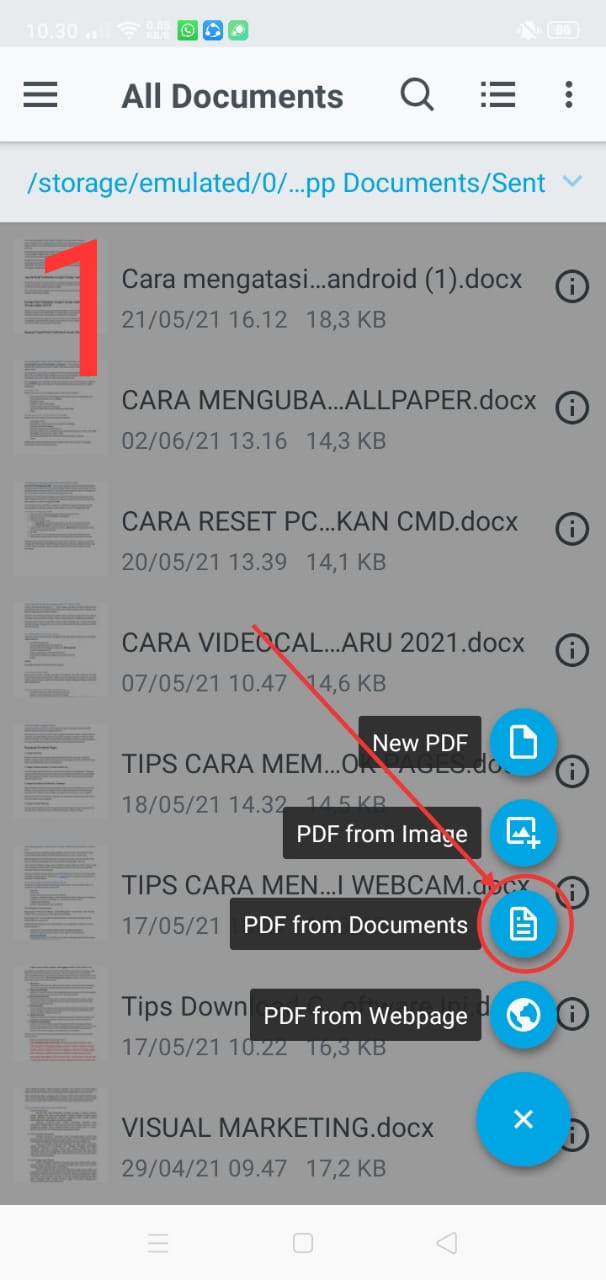
Cara Mengubah Dokumen Word Menjadi PDF di HP Menggunakan Xodo PDF -
Tekan tombol “Simpan” atau “Export” dan tunggu proses konversi selesai. Waktu konversi bergantung pada ukuran dokumen dan kecepatan prosesor HP.
-
Setelah selesai, file PDF akan muncul di folder yang Anda tentukan atau di folder “Downloads”. Buka file untuk memastikan tampilan teks dan gambar tetap terjaga.
4. Tips Optimasi Hasil PDF
Gunakan mode “Portrait” atau “Landscape” sesuai orientasi dokumen asli agar tidak terjadi pemotongan. Periksa kembali margin dan header/footer sebelum menyimpan.
Jika dokumen mengandung tabel atau gambar kompleks, aktifkan opsi “Preserve layout” pada aplikasi konversi. Hal ini membantu mempertahankan format asli tanpa distorsi.
Untuk mengurangi ukuran file, pilih opsi kompresi PDF setelah konversi selesai. Kompresi ringan biasanya tidak mengurangi kualitas teks secara signifikan.
5. Cara Mencetak PDF Langsung dari HP
Setelah PDF siap, Anda dapat mencetaknya menggunakan printer Wi‑Fi atau Bluetooth yang terhubung ke ponsel. Pastikan printer dalam keadaan siap dan terdeteksi oleh aplikasi cetak.
Buka file PDF, pilih ikon “Print” yang biasanya berada di menu berbagi, lalu pilih printer yang diinginkan. Atur ukuran kertas, kualitas cetak, dan orientasi sebelum menekan tombol “Print”.
Jika printer tidak mendukung pencetakan langsung, gunakan aplikasi Google Cloud Print atau layanan cetak online yang menerima unggahan PDF. Kirim file PDF ke layanan tersebut, pilih opsi pengiriman, dan terima hasil cetakan di rumah atau kantor.
Kesimpulan
Dengan mengikuti langkah persiapan, memilih aplikasi tepat, dan mengikuti prosedur konversi, Anda dapat mengubah Word ke PDF lewat HP secara cepat dan aman. Selain itu, kemampuan mencetak PDF langsung dari ponsel menambah fleksibilitas dalam mengelola dokumen sehari-hari.