Membuat simbol th kecil di Word sering dibutuhkan saat menulis tanggal atau angka ordinal seperti 1st, 2nd, 3rd, dan 4th. Banyak pengguna yang kesulitan menemukan fitur ini karena letaknya yang tersembunyi. Artikel ini akan memandu Anda melalui lima cara praktis untuk membuat th kecil di Word, lengkap dengan langkah-langkah yang mudah diikuti.
Menggunakan fitur Superscript di Tab Home
Cara paling umum untuk membuat th kecil adalah dengan fitur Superscript. Fitur ini berada di tab Home pada grup Font.
Blok huruf ‘th’ yang ingin dikecilkan, lalu klik ikon Superscript yang berbentuk X pangkat 2. Hasilnya, ‘th’ akan berubah menjadi ukuran kecil dan naik ke atas.
Anda juga bisa menggunakan shortcut keyboard Ctrl + Shift + Plus (+) untuk mempercepat proses. Cara ini sangat efektif jika Anda sering menulis dokumen dengan banyak angka ordinal.
Menggunakan Menu Font untuk Pengaturan Lebih Detail
Jika ingin mengatur posisi dan ukuran th kecil secara presisi, gunakan menu Font. Caranya, blok teks ‘th’, lalu tekan Ctrl + D untuk membuka kotak dialog Font.
Pada tab Font, centang opsi Superscript di bagian Effects. Anda bisa mengatur offset dan ukuran secara manual jika diperlukan.
Metode ini memungkinkan Anda menyesuaikan tampilan th kecil agar seragam dengan teks lainnya. Sangat berguna untuk dokumen formal seperti laporan atau skripsi.
Menggunakan Simbol dan Karakter Khusus
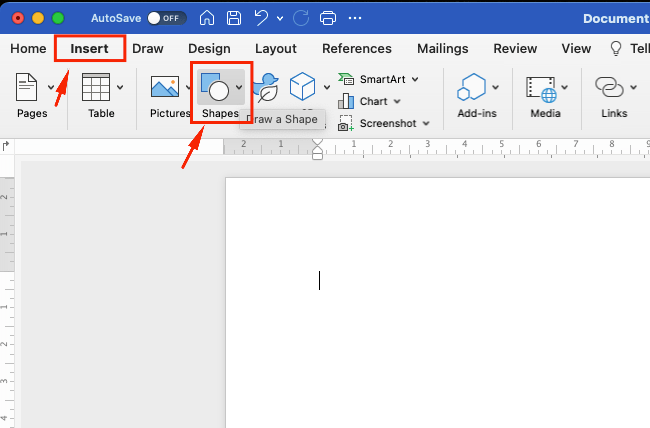
Microsoft Word menyediakan simbol khusus untuk angka ordinal, termasuk th kecil. Buka tab Insert, lalu klik Symbol dan pilih More Symbols.
Pada jendela Symbol, pilih subset Superscripts and Subscripts. Cari simbol ‘ᵗʰ’ dan klik Insert. Simbol ini sudah berbentuk th kecil siap pakai.
Anda juga bisa menyimpan simbol ini ke dalam daftar AutoCorrect untuk akses cepat di masa mendatang. Ini sangat membantu jika Anda sering menulis tanggal berulang kali.
Menggunakan AutoCorrect untuk Otomatisasi
Fitur AutoCorrect bisa diprogram untuk mengganti teks tertentu menjadi th kecil secara otomatis. Misalnya, ketika Anda mengetik ‘4th’, Word dapat langsung mengubahnya menjadi ‘4ᵗʰ’.
Buka File, lalu Options, pilih Proofing, dan klik AutoCorrect Options. Di kotak Replace, ketik ‘th’ dan di kotak With, tempel simbol ‘ᵗʰ’ yang sudah disalin sebelumnya.
Klik Add, lalu OK. Mulai sekarang, setiap kali Anda mengetik ‘th’, Word akan otomatis menggantinya dengan th kecil. Ini menghemat waktu dan memastikan konsistensi.
Menggunakan Shortcut Keyboard dengan Field Code
Bagi pengguna tingkat lanjut, field code bisa menjadi solusi cepat. Tekan Ctrl + F9 untuk menyisipkan field code, lalu ketik ‘eq sup8(th)’ di dalam kurung kurawal.
Tekan F9 untuk memperbarui field. Angka 8 pada kode tersebut mengontrol seberapa kecil ukuran th. Anda bisa menyesuaikannya dengan kebutuhan.
Metode ini sangat berguna jika Anda sering bekerja dengan dokumen teknis atau akademik yang membutuhkan format presisi. Sayangnya, cara ini memerlukan sedikit latihan agar terbiasa.
Kesimpulan
Membuat th kecil di Word tidaklah sulit jika Anda tahu caranya. Lima metode di atas menawarkan fleksibilitas dari yang paling sederhana hingga yang paling otomatis.
Pilih cara yang paling sesuai dengan kebutuhan dan kebiasaan mengetik Anda. Dengan menguasai teknik ini, dokumen Anda akan terlihat lebih profesional dan rapi. Jika Anda juga sering menggunakan aplikasi lain, pelajari cara membuat garis di Canva untuk melengkapi desain visual Anda.