header di Word berfungsi sebagai area khusus di bagian atas setiap halaman. Anda bisa menempatkan judul bab, nama penulis, atau logo perusahaan di dalamnya. pengaturan header yang tepat akan membuat dokumen terlihat lebih rapi dan profesional.
Banyak pengguna merasa kesulitan saat pertama kali ingin menaikkan atau mengatur header. Padahal, Microsoft Word menyediakan berbagai fitur untuk mengelola header dengan mudah. Artikel ini akan membahas tujuh langkah praktis yang bisa Anda ikuti.
1. Membuka dan Mengaktifkan area header
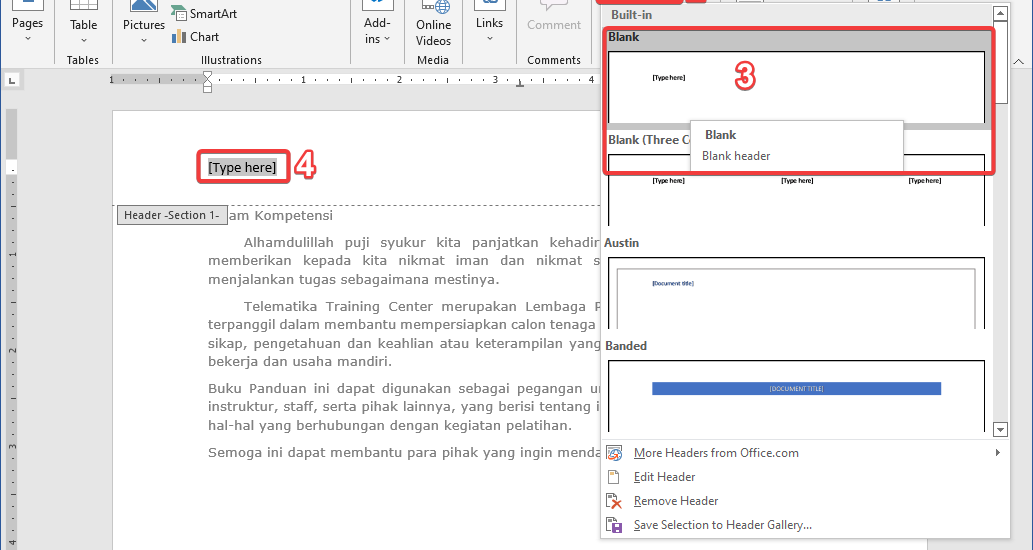
Langkah pertama adalah mengaktifkan area header agar bisa diedit. Cara buat header di Word sangat sederhana dan hanya butuh beberapa klik saja.
- Buka dokumen Microsoft Word yang ingin Anda edit.
- Klik tab Insert pada menu di bagian atas.
- Di grup Header & Footer, klik tombol Header, lalu pilih salah satu template bawaan atau klik Edit Header.
- Kursor akan langsung masuk ke area header. Anda dapat mengetik teks atau menyisipkan gambar di sini.
2. Menggunakan Fitur Different First Page untuk Halaman Pertama
Fitur ini memungkinkan Anda membuat header khusus pada halaman pertama. Biasanya digunakan untuk dokumen yang memiliki cover atau halaman judul.
- Setelah area header aktif, pastikan tab Design (Header & Footer Tools) muncul.
- Di grup Options, centang kotak Different First Page.
- Halaman pertama akan memiliki header terpisah. Anda bisa mengosongkannya atau mengisinya dengan teks yang berbeda.
- Untuk hasil maksimal, Anda juga bisa menambahkan hiasan header di Word seperti garis pemisah melalui menu Borders.
3. Membuat Header Berbeda untuk Halaman Ganjil dan Genap
Banyak buku atau laporan menggunakan header yang berbeda di halaman kiri dan kanan. Microsoft Word mendukung pengaturan ini dengan mudah.
- Klik dua kali area header hingga tab Design muncul.
- Centang opsi Different Odd & Even Pages.
- Halaman ganjil dan genap sekarang bisa diisi secara independen. Misalnya, halaman ganjil berisi judul bab, sedangkan halaman genap berisi judul buku.
- Anda juga dapat menyisipkan header word template yang sudah ada dari galeri untuk mempercepat pekerjaan.
4. Menambahkan Nomor Halaman dengan Format Berbeda
Nomor halaman sering ditempatkan di header atau footer. Anda bisa mengatur nomor halaman dengan format angka biasa atau romawi sesuai kebutuhan.
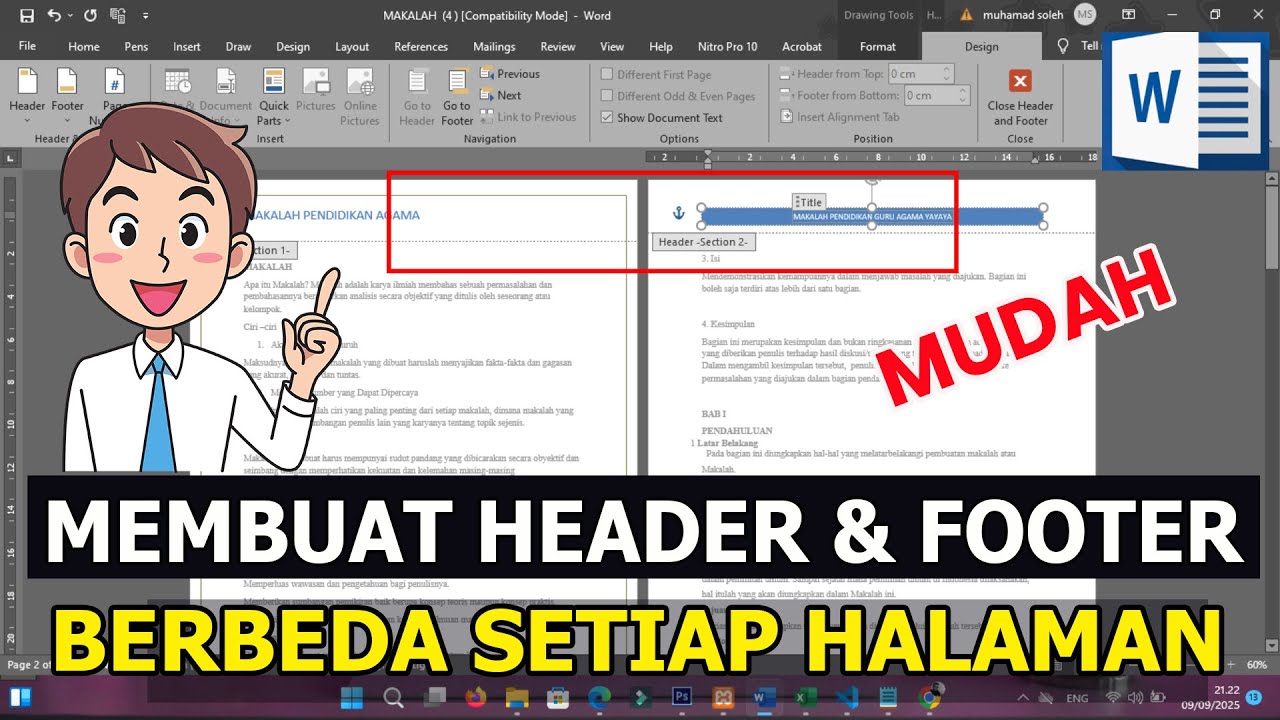
- Klik tab Insert, lalu pilih Page Number.
- Pilih posisi nomor halaman, misalnya Top of Page (header) atau Bottom of Page (footer).
- Untuk mengubah format, klik Page Number > Format Page Numbers. Pilih angka romawi atau format lain.
- Jika ingin nomor halaman dimulai dari halaman tertentu, atur Start at: sesuai keinginan.
5. Menghilangkan Nomor Halaman pada Cover atau Daftar Isi
Dokumen ilmiah sering tidak memberi nomor pada cover dan daftar isi. Anda bisa menghilangkannya tanpa memengaruhi halaman lain.
- Aktifkan Different First Page seperti langkah 2 untuk menghilangkan nomor di halaman pertama.
- Jika ingin menghilangkan nomor di bagian tertentu, gunakan section break. Letakkan kursor di akhir bagian, lalu klik Layout > Breaks > Next Page.
- Pada bagian baru, klik dua kali area header, lalu nonaktifkan Link to Previous di tab Design.
- Hapus nomor halaman di bagian tersebut. Nomor di bagian sebelumnya tidak akan terpengaruh.
6. Mengatur Posisi dan Jarak Header dari Tepi Halaman
Menyesuaikan posisi header membantu menaikkan atau menurunkan area tulisan. Ini penting agar header tidak bertumpuk dengan konten utama.
- Setelah mengaktifkan header, perhatikan tab Design. Di grup Position, ada dua opsi: Header from Top dan Header from Bottom.
- Atur nilai Header from Top misalnya menjadi 1,5 cm atau 2 cm untuk menaikkan header lebih tinggi.
- Anda juga bisa mengatur jarak dengan konten melalui opsi Align atau dengan menambahkan spasi kosong.
- Jika ingin tampilan lebih elegan, tambahkan garis header word sebagai pemisah. Caranya, klik Borders di tab Design, lalu pilih Bottom Border.
7. Tips Desain Header agar Profesional
Header yang baik tidak hanya berisi teks, tetapi juga elemen visual yang mendukung. Berikut beberapa tips sederhana.
- Gunakan font yang konsisten dan mudah dibaca. Hindari warna mencolok yang mengganggu.
- Tambahkan logo atau ikon kecil di samping kiri header. Pastikan ukurannya proporsional.
- Manfaatkan header word design bawaan dari galeri atau buat sendiri dengan bentuk dan warna.
- Untuk dokumen formal, pertahankan kesederhanaan. Cukup judul dan nomor halaman saja.
Kesimpulan
Mengatur header di Word sebenarnya tidak rumit. Dengan mengikuti langkah-langkah di atas, Anda bisa menaikkan header dan membuatnya sesuai kebutuhan dokumen. Mulai dari mengaktifkan area header, mengatur perbedaan halaman, hingga menambahkan garis pemisah, semuanya bisa dilakukan dalam hitungan menit.
Praktikkan secara bertahap agar semakin mahir. Jika ada kesulitan, Anda bisa kembali ke panduan ini dan mengulang langkah-langkahnya. Selamat mencoba.