Membuat simbol Y dengan tanda topi di Microsoft Word mungkin terdengar rumit, tetapi sebenarnya cukup sederhana. Simbol ini sering digunakan dalam notasi matematika atau linguistik. Berikut adalah panduan langkah demi langkah untuk membuat Y topi di Word.
Langkah-Langkah Membuat Y Topi di Word
-
Buka dokumen Microsoft Word dan tempatkan kursor di posisi di mana Anda ingin menyisipkan simbol Y topi. Pastikan Anda berada di area teks yang dapat diedit.
Jika Anda belum membuat dokumen baru, buka file baru dengan cara membuat file di Word melalui menu File, lalu pilih New.
-
Klik tab Insert di menu ribbon, lalu cari grup Symbols dan klik ikon Symbol. Pilih More Symbols untuk membuka jendela lengkap.
Jendela Symbol menampilkan berbagai karakter dari font yang dipilih. Anda bisa melihat berbagai simbol termasuk huruf dengan aksen.
-
Pada jendela Symbol, atur font ke (normal text) atau pilih font yang mendukung karakter Latin Extended. Selanjutnya, pada subset, pilih Latin Extended-A atau Latin Extended-B.
Gulir ke bawah hingga menemukan huruf Y dengan circumflex (Ŷ untuk kapital atau ŷ untuk huruf kecil). Klik simbol tersebut, lalu klik Insert.
-
Alternatif cepat, Anda bisa menggunakan shortcut Unicode. Ketik kode 0176 (untuk Ŷ) atau 0177 (untuk ŷ) di dokumen, lalu tekan tombol Alt dan X secara bersamaan.
Metode ini sangat efisien jika Anda sering menggunakan simbol tersebut. Cara ini mirip dengan cara membuat delta di Word yang juga menggunakan kode Unicode.
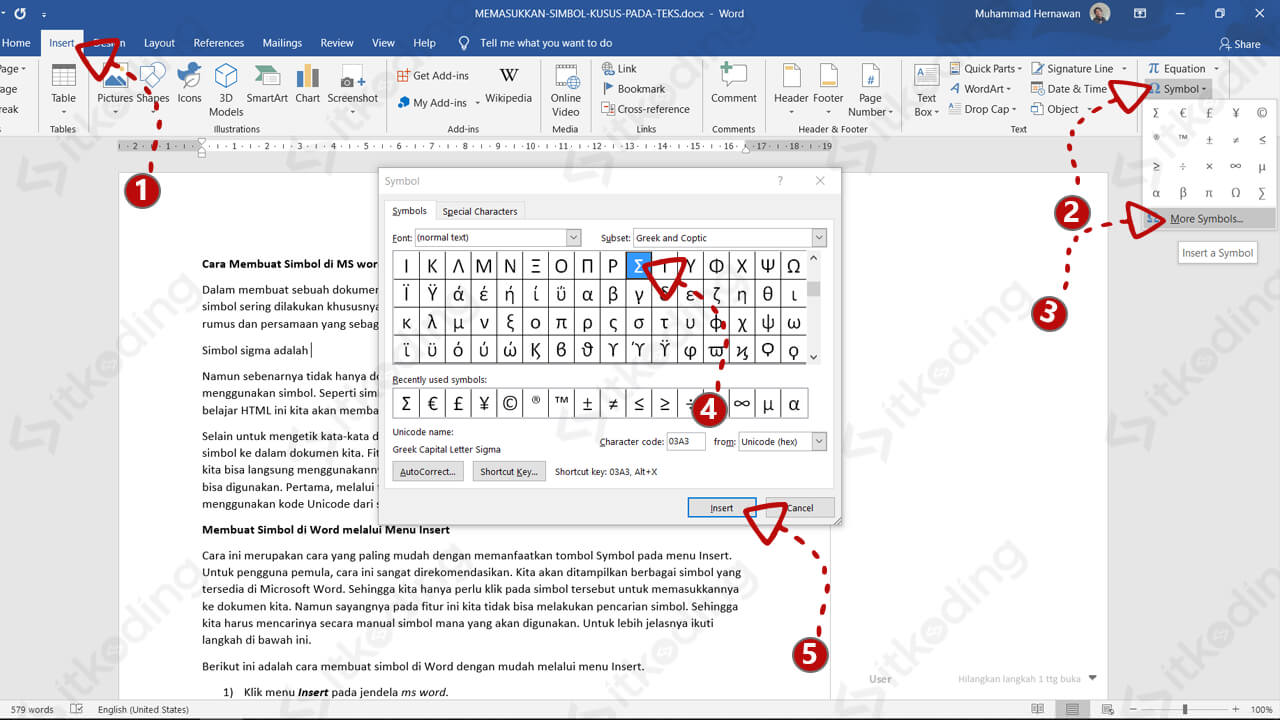
Cara Membuat Simbol Di Ms Word Lengkap Semua Simbol – Free Word Template -
Untuk hasil yang lebih kreatif, Anda bisa menggunakan Equation Editor. Klik Insert, lalu pilih Equation. Di tab Design, pilih Accent, lalu pilih topi (hat).
Setelah topi muncul di placeholder, ketik huruf Y. Cara ini memungkinkan Anda menyesuaikan ukuran dan posisi topi dengan mudah.
-
Jika Anda ingin sering menggunakan simbol Y topi, simpan ke daftar AutoCorrect. Klik simbol, lalu pilih AutoCorrect Options. Masukkan teks pemicu, misalnya “ytopi”, dan Word akan menggantinya otomatis.
Teknik ini sangat membantu produktivitas, serupa dengan cara membuat arrow di Word yang bisa dipicu dengan tanda panah tertentu.
Tips Tambahan
Untuk memeriksa apakah simbol sudah benar, gunakan fitur Spelling & Grammar di Word. Fitur ini akan mendeteksi ejaan yang salah, termasuk jika Anda salah memilih simbol.
Jika Anda perlu mendaftar beberapa simbol sekaligus, Anda bisa menggunakan cara bikin tabel di Word untuk mengelompokkannya. Tabel akan membuat referensi lebih rapi dan mudah dibaca.
Kesimpulan
Membuat Y topi di Word dapat dilakukan melalui beberapa metode, mulai dari Insert Symbol, shortcut Unicode, hingga Equation Editor. Pilihlah cara yang paling nyaman sesuai kebutuhan Anda.
Dengan menguasai teknik ini, Anda akan lebih percaya diri dalam menulis dokumen yang membutuhkan notasi khusus. Jangan ragu untuk bereksperimen dengan simbol lainnya.