Berbagai kebutuhan dokumen kini dapat diselesaikan tanpa harus menginstal perangkat lunak khusus. Artikel ini menjelaskan cara mengubah Word ke PDF online secara praktis dan aman pada tahun 2026.
Mengapa Mengubah Word ke PDF Secara Online?
Format PDF menjamin tampilan dokumen tetap konsisten di semua perangkat. Selain itu, PDF lebih mudah dibagikan karena ukuran file yang biasanya lebih kecil.
Dengan layanan berbasis web, Anda tidak perlu khawatir tentang kompatibilitas sistem operasi atau ruang penyimpanan. Proses konversi dapat dilakukan di mana saja asalkan terhubung ke internet.
Langkah-Langkah Praktis Mengubah Word ke PDF Online
-
Pilih situs konversi yang terpercaya dan buka halaman utama layanan. Pastikan situs tersebut menggunakan protokol HTTPS untuk melindungi data Anda.
Kemudian, temukan tombol “Upload” atau “Pilih File” untuk memulai proses.
-
Unggah file Word (.doc atau .docx) dari komputer atau perangkat seluler Anda. Proses unggah biasanya memakan beberapa detik tergantung ukuran file.
Setelah file terunggah, sistem akan menampilkan pratinjau singkat untuk memastikan file yang dimaksud sudah benar.
-
Pilih opsi konversi ke PDF yang tersedia. Beberapa layanan menawarkan pilihan kualitas atau ukuran file akhir.
Jika diperlukan, Anda dapat menyesuaikan pengaturan seperti orientasi halaman atau margin sebelum memulai konversi.
-
Klik tombol “Convert” atau “Convert to PDF”. Server situs akan memproses dokumen dan menghasilkan file PDF.
Waktu proses biasanya kurang dari satu menit untuk dokumen standar.
-
Setelah konversi selesai, muncul tautan atau tombol “Download”. Klik untuk mengunduh file PDF ke perangkat Anda.
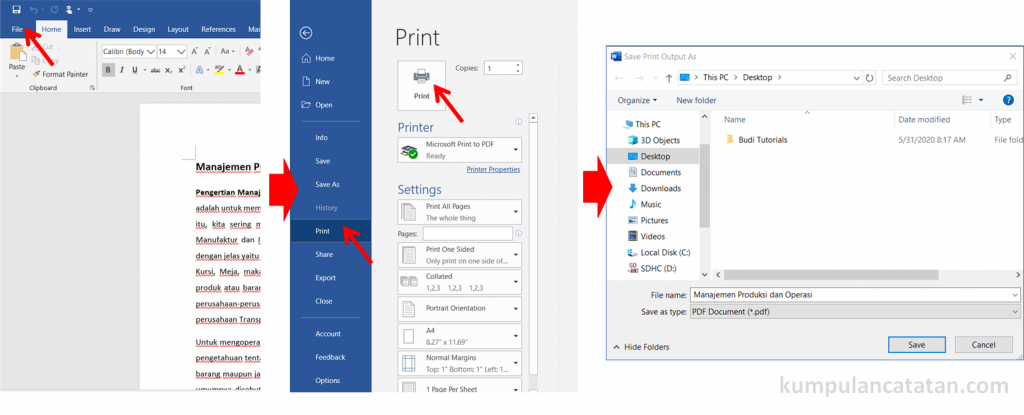
Cara Mengubah File Word menjadi PDF Konversi Word ke PDF Pastikan menyimpan file di folder yang mudah diakses untuk keperluan selanjutnya.
-
Buka file PDF yang telah diunduh untuk memeriksa keutuhan tampilan. Periksa apakah semua elemen seperti gambar, tabel, dan format teks tetap terjaga.
Jika ada kesalahan, ulangi proses dengan layanan lain atau periksa kembali file sumber.
-
Jika Anda memerlukan cetakan fisik, hubungkan printer ke komputer dan cetak langsung dari PDF. Pilih ukuran kertas yang sesuai, biasanya A4, untuk hasil terbaik.
Pastikan kualitas cetakan jelas, terutama pada bagian teks kecil atau grafik detail.
Tips Memilih Layanan Konversi PDF yang Aman
Prioritaskan layanan yang tidak menyimpan file Anda setelah proses selesai. Kebijakan privasi yang jelas menandakan komitmen terhadap keamanan data.
Periksa ulasan pengguna dan rating di platform independen untuk menilai keandalan layanan tersebut.
Kesalahan Umum yang Harus Dihindari
Jangan mengunggah dokumen berisi informasi sensitif ke situs gratis tanpa enkripsi. Risiko kebocoran data dapat menimbulkan masalah hukum.
Hindari mengubah dokumen dengan ekstensi yang tidak dikenali, karena dapat menghasilkan PDF yang rusak atau tidak dapat dibuka.
Fitur Tambahan yang Dapat Dimanfaatkan
Beberapa konverter online menyediakan opsi menggabungkan beberapa file Word menjadi satu PDF. Fitur ini berguna untuk laporan atau proposal yang terdiri dari banyak bagian.
Layanan premium sering menawarkan penandatanganan digital, sehingga Anda dapat menambahkan tanda tangan elektronik langsung pada PDF.
Kesimpulan
Dengan mengikuti langkah-langkah di atas, mengubah Word ke PDF online menjadi proses yang cepat, aman, dan dapat diakses kapan saja. Pilih layanan yang terpercaya, perhatikan privasi, dan manfaatkan fitur tambahan untuk meningkatkan produktivitas dokumen Anda.