menulis dokumen di Microsoft Word seringkali membutuhkan bantuan alat pengecek ejaan. Grammarly adalah salah satu add-in yang populer untuk memeriksa tata bahasa dan ejaan. Namun, banyak pengguna yang ingin tahu cara menghubungkan Grammarly ke Word agar proses penulisan lebih efisien.
Dengan menghubungkan Grammarly, Anda bisa mendapatkan saran perbaikan secara real-time. Fitur ini sangat membantu untuk memastikan dokumen bebas dari kesalahan ejaan, terutama saat menulis dalam bahasa Inggris.
Mengapa Perlu Menghubungkan Grammarly ke Word?
Grammarly menawarkan pemeriksaan tata bahasa yang lebih mendalam dibandingkan fitur bawaan Word. Alat ini dapat mendeteksi kesalahan gaya penulisan dan memberikan saran sinonim yang lebih tepat.
Dengan integrasi ini, Anda tidak perlu lagi menyalin teks ke browser untuk diperiksa. Semua koreksi dapat dilakukan langsung di dalam dokumen Word Anda.
Manfaat Utama Menggunakan Grammarly di Word
- Pemeriksaan ejaan dan tata bahasa secara otomatis saat mengetik.
- Saran perbaikan untuk kalimat yang kurang efektif atau ambigu.
- Deteksi plagiarisme untuk memastikan orisinalitas tulisan.
Dengan manfaat tersebut, produktivitas menulis Anda akan meningkat secara signifikan. Anda juga dapat menghemat waktu karena tidak perlu melakukan proofreading manual.
Langkah-Langkah Menghubungkan Grammarly ke Word
Proses menghubungkan Grammarly ke Word cukup sederhana dan dapat dilakukan dalam beberapa menit. Pertama, pastikan Anda sudah mengunduh dan menginstal aplikasi Grammarly di komputer.
Setelah itu, buka Microsoft Word dan cari tab Grammarly di menu ribbon. Jika belum muncul, Anda perlu menginstal add-in Grammarly secara manual melalui menu Insert.
Instalasi Add-In Grammarly di Word
Buka Word dan klik menu Insert, lalu pilih Get Add-ins. Cari Grammarly di kotak pencarian dan klik Add untuk menginstalnya.
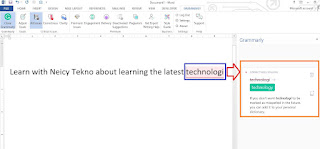
Setelah proses instalasi selesai, Anda akan melihat ikon Grammarly di sisi kanan dokumen. Klik ikon tersebut untuk masuk menggunakan akun Grammarly Anda.
Setelah masuk, Grammarly akan langsung aktif dan mulai memeriksa teks. Anda dapat menyesuaikan pengaturan bahasa dan gaya penulisan sesuai kebutuhan.
Cara Mengatur Grammarly untuk Bahasa Indonesia
Grammarly pada dasarnya dirancang untuk bahasa Inggris, tetapi Anda tetap bisa menggunakannya untuk dokumen campuran. Untuk dokumen berbahasa Indonesia, sebaiknya gunakan fitur proofing bawaan Word.
Anda dapat menggabungkan Grammarly dengan proofing Word untuk hasil maksimal. Misalnya, gunakan Grammarly untuk tata bahasa Inggris dan Word untuk ejaan Bahasa Indonesia.
Fitur proofing Word memungkinkan Anda mengecek ejaan bahasa Indonesia dengan menambahkan kamus khusus. Ini mirip dengan permainan menghubungkan titik-titik, di mana setiap kata diperiksa satu per satu.
Dengan menggabungkan kedua alat, Anda bisa memastikan dokumen bebas dari kesalahan dalam dua bahasa sekaligus. Proses ini juga membantu Anda belajar menulis dengan lebih baik.
Tips Mengoptimalkan Grammarly di Word
Aktifkan fitur Check spelling as you type di Word untuk mendeteksi kesalahan secara otomatis. Grammarly akan menambahkan garis bawah merah pada kata yang salah eja.
Jangan lupa untuk memperbarui Grammarly secara berkala agar mendapatkan fitur terbaru. Anda juga bisa mengatur preferensi bahasa di pengaturan Grammarly untuk hasil yang lebih akurat.
Jika Grammarly tidak merespons, coba restart Word atau periksa koneksi internet. Integrasi ini membutuhkan koneksi stabil untuk menyinkronkan saran perbaikan.
Kesimpulan
Menghubungkan Grammarly ke Word adalah langkah cerdas untuk meningkatkan kualitas tulisan. Dengan mengikuti panduan di atas, Anda dapat menikmati pemeriksaan ejaan dan tata bahasa yang lebih baik.
Jangan ragu untuk bereksperimen dengan pengaturan yang ada. Setiap dokumen akan terasa lebih mudah ditulis dengan bantuan Grammarly dan proofing Word.