Watermark di dokumen Word sering menjadi penghalang saat Anda ingin mencetak atau membagikan file. Apalagi jika dokumen tersebut dalam keadaan terkunci sehingga menu penghapusan watermark tidak aktif. Jangan khawatir, ada beberapa cara jitu untuk mengatasinya tanpa perlu aplikasi mahal.
Artikel ini akan membahas lima metode berbeda yang bisa Anda coba. Mulai dari fitur bawaan Word hingga bantuan alat online seperti DocHub. Semua langkah mudah diikuti dan aman untuk data Anda.
1. Gunakan Fitur Remove Watermark Bawaan Word
Metode paling cepat adalah memanfaatkan menu yang sudah tersedia di Word. Buka tab Design pada ribbon, lalu cari grup Page Background dan klik Watermark. Pilih opsi Remove Watermark untuk menghapusnya secara instan.
Cara ini hanya berfungsi jika dokumen tidak dilindungi. Jika tombol Remove Watermark berwarna abu-abu atau tidak bisa diklik, berarti dokumen Anda dalam mode terkunci dan perlu metode lain.
2. Hapus Watermark dari Header atau Footer
Watermark sering ditempatkan di area header atau footer. Klik dua kali pada bagian atas atau bawah halaman untuk masuk ke mode edit header. Watermark akan muncul sebagai objek gambar atau teks yang bisa dipilih.
Klik pada watermark tersebut, lalu tekan tombol Delete di keyboard. Ulangi langkah ini di setiap halaman jika watermark muncul berulang. Setelah selesai, klik Close Header and Footer untuk kembali ke tampilan normal.
3. Nonaktifkan Proteksi Dokumen Terlebih Dahulu
Jika dokumen Anda diproteksi, Anda harus mematikan proteksi sebelum menghapus watermark. Buka tab Review, lalu klik Restrict Editing. Di panel yang muncul, pilih Stop Protection.

Jika ada password yang diminta, Anda harus mengetahuinya terlebih dahulu. Setelah proteksi dinonaktifkan, Anda bisa menggunakan metode pertama atau kedua untuk menghapus watermark dengan mudah. Jika lupa password, coba metode alternatif berikutnya.
4. Simpan Dokumen dalam Format Lalu Buka Kembali
Trik lain yang cukup efektif adalah mengubah format file. Simpan dokumen Word Anda sebagai file RTF (Rich Text Format) atau file teks biasa. Caranya, klik File > Save As, lalu pilih format RTF dari daftar.
Tutup dokumen, lalu buka kembali file RTF tersebut dengan Word. Sebagian besar watermark akan hilang dalam proses konversi ini. Setelah itu, Anda bisa menyimpannya kembali sebagai DOCX. Namun, metode ini mungkin tidak bekerja untuk semua watermark.
5. Gunakan Alat Online seperti DocHub
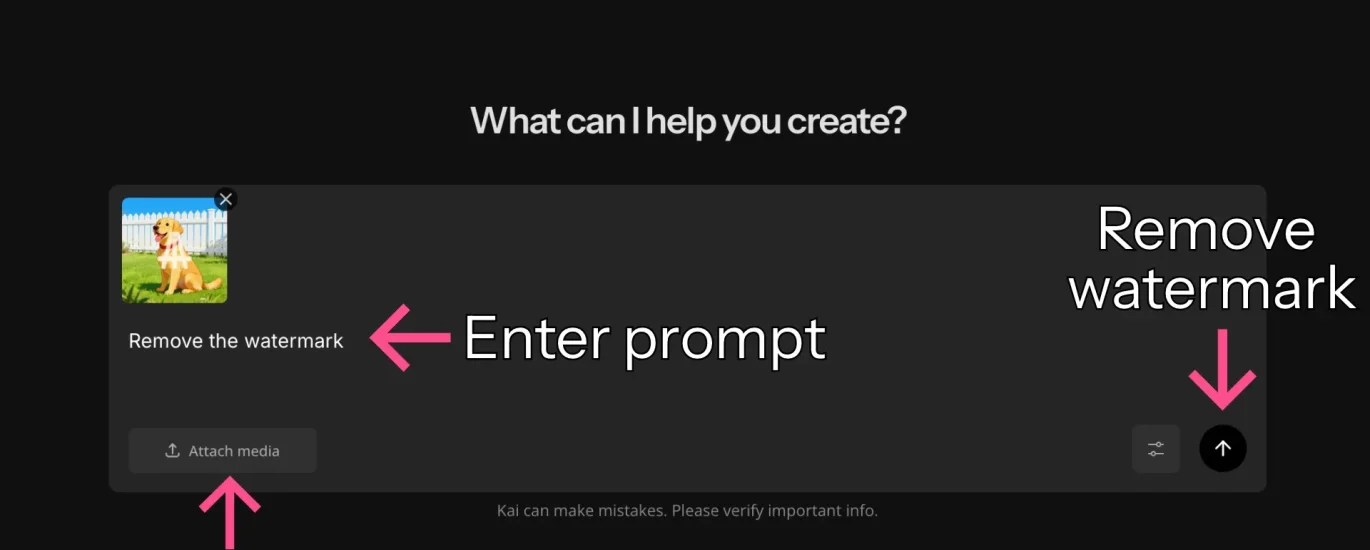
Jika semua cara di atas gagal, Anda bisa beralih ke editor dokumen online. DocHub, misalnya, adalah platform berbasis web yang memungkinkan Anda mengunggah file DOCX dan mengeditnya tanpa perlu menginstal apa pun. Anda cukup memiliki browser dan koneksi internet.
Dengan DocHub, Anda bisa menghapus watermark secara gratis dan aman. Platform ini mematuhi standar keamanan seperti HIPAA, SOC2, dan GDPR. Setelah selesai, unduh dokumen bersih Anda dalam format asli. Cara ini sangat berguna jika dokumen terkunci dan tidak ada password.
Kesimpulan
Menghilangkan watermark di Word yang terkunci tidaklah sulit jika Anda tahu langkah tepat. Mulailah dengan metode bawaan Word, lalu coba header/footer, atau nonaktifkan proteksi terlebih dahulu. Jika masih buntu, konversi format atau gunakan alat online seperti DocHub.
Pilih metode yang paling sesuai dengan kondisi dokumen Anda. Pastikan Anda selalu menggunakan layanan tepercaya untuk menjaga kerahasiaan data. Dengan lima cara di atas, dokumen watermark bebas bisa Anda dapatkan dalam hitungan menit.