Mengelola dokumen secara mobile kini menjadi kebutuhan utama bagi banyak profesional. Anda mungkin sering membutuhkan panduan mengenai cara mengubah word ke pdf menggunakan ms word di hp agar pekerjaan tetap efisien.
Teknologi seluler telah berkembang pesat sehingga fungsi perangkat genggam menyerupai komputer. Mengonversi format file kini dapat dilakukan hanya dengan beberapa ketukan jari saja.
Persiapan Aplikasi Microsoft Word di Ponsel Anda
Langkah pertama yang harus dipastikan adalah keberadaan aplikasi resmi di perangkat Anda. Pastikan Anda telah mengunduh aplikasi Microsoft Word melalui toko aplikasi resmi.
Pastikan koneksi internet Anda stabil saat melakukan proses sinkronisasi dokumen. Hal ini sangat penting untuk menghindari kegagalan saat proses penyimpanan berlangsung.
Memastikan Versi Aplikasi Terkini
Gunakan selalu versi terbaru untuk mendapatkan fitur konversi yang paling optimal. Versi lama seringkali memiliki kendala pada tata letak dokumen saat disimpan.
Pembaruan rutin juga memberikan tingkat keamanan yang lebih baik bagi data pribadi Anda. Jangan ragu untuk memeriksa pembaruan di pengaturan aplikasi secara berkala.
Langkah Praktis Cara mengubah word ke pdf menggunakan ms word di hp
Setelah aplikasi siap, buka dokumen yang ingin Anda ubah formatnya. Cari file yang telah Anda buat atau unduh sebelumnya di dalam penyimpanan ponsel.
Tekan ikon tiga titik yang biasanya terletak di pojok kanan atas layar. Menu ini berisi berbagai perintah administratif untuk pengelolaan dokumen Anda.
Menggunakan Fitur Simpan Sebagai
Pilih opsi simpan sebagai yang tersedia di dalam daftar menu tersebut. Anda akan diarahkan ke jendela pemilihan format file yang tersedia.
Cari dan pilih format PDF dari daftar pilihan yang muncul di layar. Setelah dipilih, Anda bisa menentukan lokasi penyimpanan file tersebut.
Metode Ekspor Dokumen Langsung
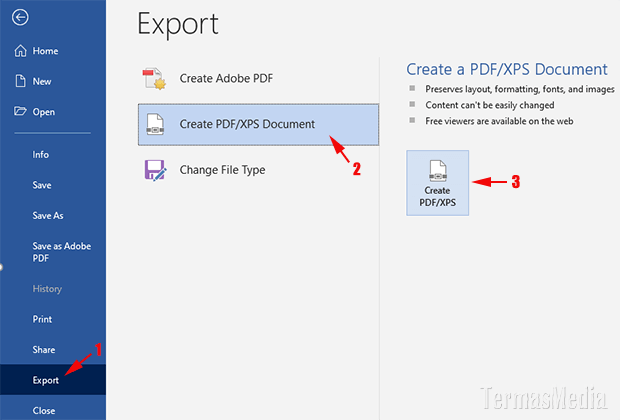
Selain fitur simpan, Anda juga bisa menggunakan menu ekspor untuk hasil yang lebih rapi. Fitur ini dirancang khusus untuk mengubah format dokumen secara instan.
Pilih opsi ekspor ke PDF untuk memulai proses konversi otomatis. Tunggu beberapa saat hingga sistem menyelesaikan tugas pengubahan format tersebut.
Keuntungan Menggunakan Format PDF untuk Dokumen Mobile
Format PDF sangat disukai karena mampu menjaga konsistensi tampilan dokumen. Elemen visual seperti gambar dan tabel tidak akan berantakan saat dibuka.
File ini juga memiliki ukuran yang cenderung lebih stabil untuk dikirimkan. Hal ini memudahkan proses berbagi dokumen melalui email atau aplikasi pesan.
Keamanan Dokumen yang Lebih Terjamin
Anda dapat menambahkan proteksi kata sandi pada file PDF dengan mudah. Ini memberikan lapisan keamanan tambahan bagi informasi sensitif milik Anda.
Dokumen dalam bentuk PDF juga lebih sulit untuk diubah secara tidak sengaja. Hal ini sangat membantu dalam menjaga integritas data penting perusahaan.
Tips Mengatasi Kegagalan Konversi Dokumen
Jika proses konversi gagal, periksa kembali apakah memori ponsel Anda masih mencukupi. Ruang penyimpanan yang penuh seringkali menjadi penyebab utama kegagalan sistem.
Periksa juga apakah ada karakter khusus yang tidak didukung dalam dokumen. Karakter yang aneh terkadang dapat mengganggu algoritma pengubahan format file.
Memeriksa Tata Letak Sebelum Disimpan
Selalu lakukan tinjauan akhir pada tampilan dokumen sebelum melakukan ekspor. Pastikan tidak ada teks yang terpotong atau gambar yang bergeser.
Gunakan fitur pratinjau jika tersedia di dalam aplikasi ponsel Anda. Langkah kecil ini akan menghemat waktu Anda dalam melakukan perbaikan nantinya.
Kesimpulan
Memahami cara mengubah word ke pdf menggunakan ms word di hp akan sangat menunjang produktivitas Anda. Proses ini sangat sederhana dan dapat dilakukan kapan saja tanpa perlu perangkat komputer.
Dengan mengikuti langkah-langkah di atas, dokumen Anda akan selalu siap dibagikan secara profesional. Manfaatkan teknologi ponsel Anda secara maksimal untuk mendukung segala aktivitas pekerjaan.