Konversi dokumen Word menjadi PDF sering kali menurunkan kualitas gambar latar belakang. Pada tahun 2026, teknologi baru memungkinkan hasil yang tajam tanpa mengorbankan resolusi. Artikel ini menjelaskan cara mengubah Word ke PDF tanpa membuat resolusi background turun secara detail.
Langkah-Langkah Praktis
-
Pertama, buka file Word dan pastikan semua gambar berada pada resolusi asli. Gunakan fitur “Compress Pictures” dengan pilihan “Do not compress” untuk menjaga detail visual.
-
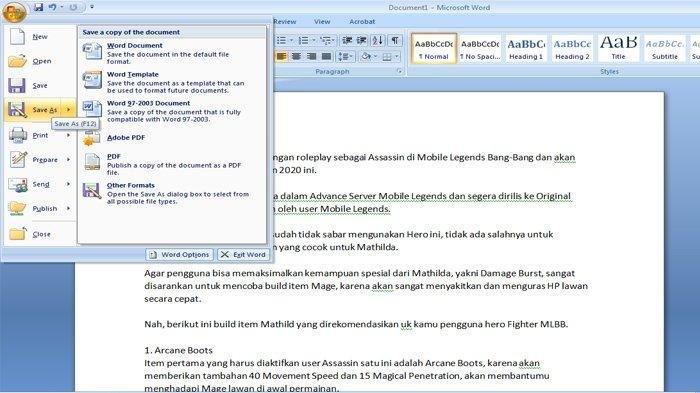
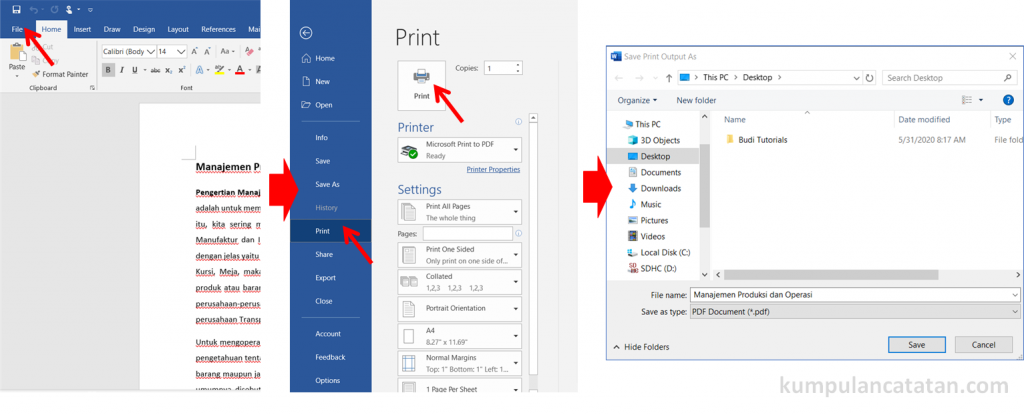
Kedua, pilih menu “File > Save As” lalu pilih format PDF. Pada kotak dialog, klik “Options” dan aktifkan “ISO 19005-1 (PDF/A)” untuk mempertahankan kualitas warna.
-
Ketiga, atur ukuran halaman PDF secara manual. Pilih ukuran kustom yang sama dengan dimensi dokumen Word untuk menghindari skala ulang otomatis.
-
Keempat, gunakan printer virtual seperti “Microsoft Print to PDF” dengan pengaturan DPI tinggi, minimal 300 DPI. Pengaturan ini memastikan gambar latar tidak mengalami pixelation.
-
Kelima, setelah file disimpan, buka PDF dengan pembaca yang mendukung rendering resolusi tinggi. Periksa setiap halaman untuk memastikan latar belakang tetap jelas.
Alat dan Software Terbaik
Microsoft Word 2026 sudah dilengkapi modul konversi PDF native yang memperhatikan kualitas gambar. Versi terbaru mengoptimalkan algoritma kompresi sehingga tidak mengurangi resolusi latar.
Selain itu, aplikasi pihak ketiga seperti Adobe Acrobat Pro DC dan Foxit PDF Editor menawarkan kontrol DPI yang lebih granular. Kedua program ini memungkinkan pengguna menyesuaikan pengaturan output secara detail.
Pengaturan Resolusi pada PDF
Resolusi PDF diukur dalam DPI (dots per inch). Menetapkan nilai DPI minimal 300 akan menjaga ketajaman gambar latar pada tampilan layar maupun cetak.
Beberapa editor PDF menyediakan opsi “Rasterize Images” yang dapat dimatikan untuk menghindari konversi bitmap menjadi vektor yang menurunkan kualitas. Pastikan opsi ini tetap nonaktif.
Tips Tambahan untuk Kualitas Optimal
Jika gambar latar berasal dari foto beresolusi tinggi, simpan dulu dalam format PNG sebelum dimasukkan ke dokumen Word. PNG tidak mengurangi kualitas saat di‑embed.
Gunakan warna CMYK bila dokumen akan dicetak, karena PDF dengan profil warna ini menampilkan warna lebih akurat dan tidak mempengaruhi resolusi gambar.
Selalu periksa ukuran file akhir; file yang terlalu besar dapat menandakan bahwa kompresi tidak diterapkan. Jika ukuran melebihi kebutuhan, gunakan fitur “Optimize PDF” untuk mengurangi ukuran tanpa mengorbankan resolusi.
Kesimpulan
Dengan mengikuti langkah-langkah praktis, memanfaatkan software terbaru, dan mengatur DPI secara tepat, Anda dapat mengubah Word ke PDF tanpa menurunkan resolusi background. Teknik ini cocok untuk laporan profesional, presentasi, dan materi pemasaran yang menuntut kualitas visual tinggi.
Terus perbarui pengetahuan tentang alat konversi terbaru, karena perkembangan teknologi pada tahun 2026 terus meningkatkan kemampuan preservasi gambar dalam format PDF.