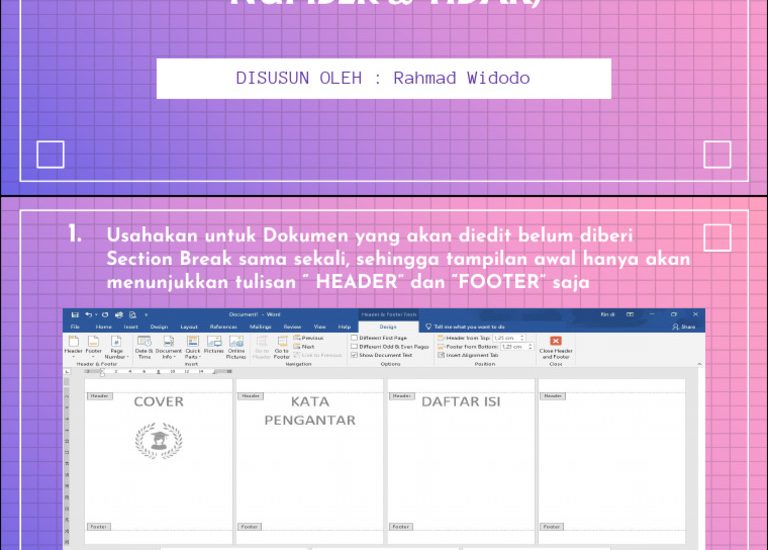
Menyatukan section di Microsoft Word sering kali diperlukan saat Anda ingin menggabungkan dua bagian dokumen yang terpisah. Fitur section break memang berguna untuk mengatur tata letak, tetapi kadang justru membuat dokumen tidak konsisten. Panduan ini akan membantu Anda menyatukan section dengan mudah.
-
Langkah 1: Tampilkan Section Break dengan Ruler
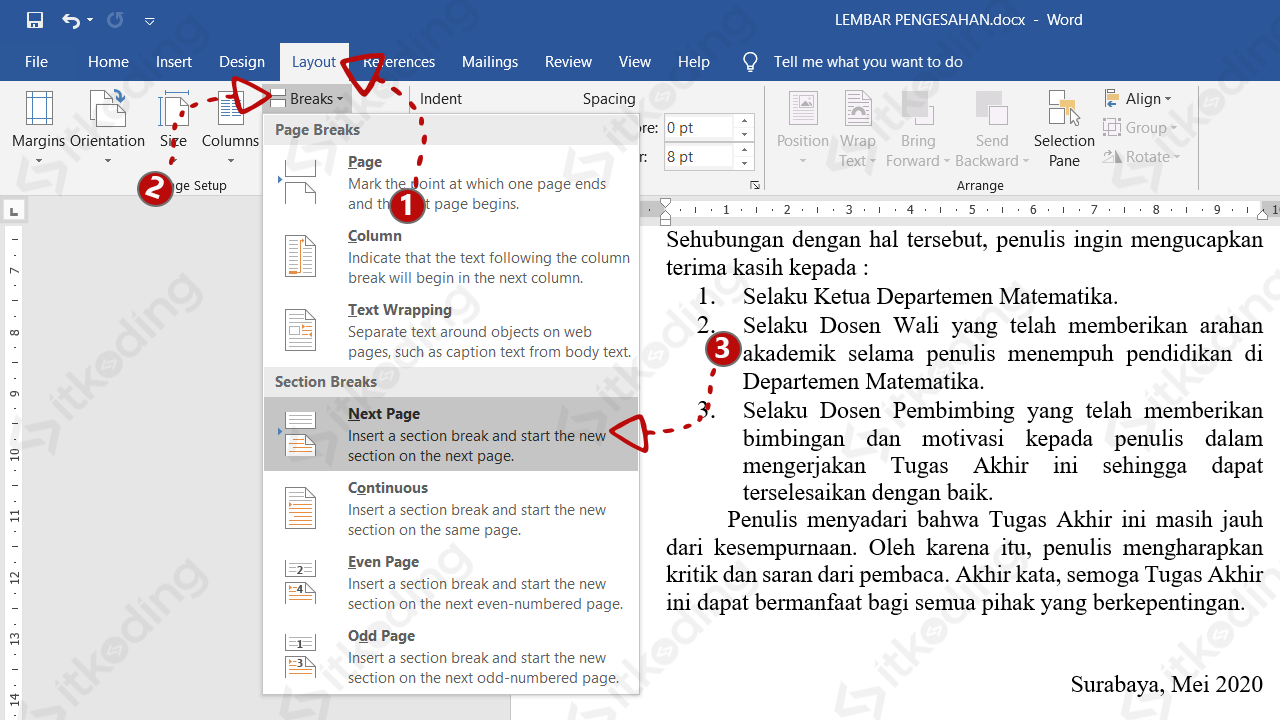
Sebelum menyatukan section, Anda harus melihat keberadaan section break di dokumen. Fitur Ruler di Word sangat membantu untuk ini.
Untuk memunculkan Ruler, buka tab View, lalu centang opsi Ruler di grup Show. Satuan ukuran dapat diubah melalui File > Options > Advanced, di bagian Display.
Dengan Ruler aktif, Anda bisa melihat tanda section break sebagai garis putus-putus ganda. Ini memudahkan Anda mengidentifikasi batas antar bagian.
-
Langkah 2: Hapus Section Break yang Tidak Diperlukan
Setelah menemukan section break, langkah selanjutnya adalah menghapusnya. Caranya cukup sederhana: letakkan kursor tepat di depan section break, lalu tekan tombol Delete.
Jika section break berada di akhir halaman, pastikan Anda juga menghapusnya dari mode Draft. Buka View > Draft untuk melihat break dengan jelas.
Perhatikan bahwa menghapus section break akan menggabungkan format kedua section. Konten dari section sebelumnya akan mengikuti pengaturan section setelahnya.
-
Langkah 3: Atur Header dan Footer agar Konsisten
Ketika section break dihapus, header dan footer dari section sebelumnya mungkin berubah. Untuk menyatukannya, klik dua kali pada area header atau footer.
Di tab Header & Footer Tools, pastikan tombol Link to Previous aktif. Ini akan menghubungkan header/footer antar section sehingga tampil seragam.
Jika Anda memiliki logo tabel word yang berbeda di tiap section, setel ulang dengan menghapus logo lama dan menambahkan yang baru setelah tautan aktif.
-
Langkah 4: Periksa Tata Letak Kolom dan Margin
Setelah section break dihapus, periksa apakah tata letak kolom atau margin berubah. Jika sebelumnya Anda menggunakan format kolom berbeda, hasilnya bisa kacau.
Mudah Cara Menggabungkan File Word Lengkap – LKomBis Gunakan Ruler untuk menyesuaikan margin kiri dan kanan agar seragam di seluruh dokumen. Anda juga bisa mengatur indentasi paragraf lewat penggeser segitiga di Ruler.
Contoh documen dengan word berkolom dapat dijadikan referensi. Pastikan Anda menyetel jumlah kolom melalui Layout > Columns > More Columns agar konsisten.
-
Langkah 5: Satukan Nomor Halaman dan Penomoran
Section break sering menyebabkan nomor halaman mulai ulang. Setelah menyatukan section, atur nomor halaman agar berurutan.
Klik Insert > Page Number > Format Page Numbers, lalu pilih Continue from previous section. Ini akan menggabungkan penomoran secara otomatis.
Jika Anda menggunakan penomoran khusus seperti angka Romawi, pastikan formatnya sama di seluruh dokumen agar tidak membingungkan pembaca.
-
Langkah 6: Uji Coba dengan Fitur Print Preview
Sebelum menyimpan, lakukan pratinjau cetak untuk mengecek hasil akhir. Buka File > Print, lalu periksa apakah semua bagian menyatu rapi.
Jika ada halaman kosong atau lompatan yang aneh, kemungkinan masih ada section break tersembunyi. Ulangi langkah 2 di mode Draft.
Proses menyatukan kertas secara virtual ini penting agar dokumen siap cetak tanpa cacat. Pastikan tidak ada elemen mengambang yang terpotong.
Kesimpulan
Menyatukan section di Word sebenarnya mudah jika Anda mengetahui letak section break dan cara mengelola header/footer. Dengan mengikuti enam langkah di atas, dokumen Anda akan menjadi utuh dan konsisten.
Selalu periksa kembali margin, kolom, dan nomor halaman setelah penggabungan. Gunakan Ruler sebagai alat bantu visual agar hasil lebih presisi. Semoga panduan ini bermanfaat untuk pekerjaan Anda di tahun 2026.