Microsoft Office 2007 belum menyediakan fungsi PDF secara bawaan, sehingga banyak pengguna mencari cara mengubah word ke pdf microsoft 2007 secara efisien. Artikel ini menyajikan langkah demi langkah yang dapat diikuti tanpa memerlukan software tambahan yang mahal. Ikuti panduan berikut untuk menghasilkan file PDF berkualitas tinggi dari dokumen Word Anda.
1. Persiapan Dokumen Word
Pastikan dokumen yang akan dikonversi sudah selesai diedit dan formatnya rapi, termasuk margin, heading, serta tabel. Simpan perubahan terakhir dengan menekan tombol Save untuk menghindari kehilangan data saat proses konversi. Periksa kembali isi dokumen untuk memastikan tidak ada elemen yang tersembunyi.
Jika dokumen mengandung gambar atau grafik, pastikan resolusi gambar cukup tinggi agar tidak pecah saat di‑export ke PDF. Anda juga dapat mengatur style teks agar konsisten di seluruh halaman. Langkah persiapan ini meminimalisir revisi setelah file PDF selesai.
2. Instalasi Add‑In PDF di Office 2007
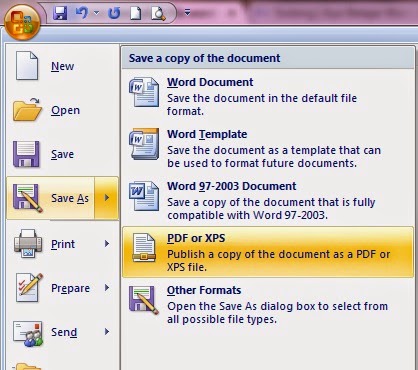
Microsoft menyediakan add‑in resmi bernama “Save as PDF or XPS” yang dapat diunduh secara gratis dari situs Microsoft. Unduh file instalasi, jalankan, dan ikuti petunjuk pada layar hingga proses selesai. Setelah terpasang, opsi PDF akan muncul pada menu Save As.
Pastikan add‑in kompatibel dengan versi Windows yang Anda gunakan, terutama pada sistem 64‑bit. Restart aplikasi Word untuk memastikan add‑in terdeteksi dengan benar. Jika tidak muncul, periksa kembali apakah instalasi berhasil atau coba instal ulang.
3. Menggunakan Fitur Save As PDF
Buka dokumen Word, pilih menu “File” kemudian “Save As”. Pada daftar format, pilih “PDF (*.pdf)” yang kini tersedia berkat add‑in yang telah diinstal. Tentukan lokasi penyimpanan dan klik tombol “Save”.
Proses konversi biasanya selesai dalam beberapa detik tergantung ukuran file. Setelah selesai, file PDF akan muncul di folder yang Anda pilih. Anda dapat langsung membukanya untuk mengecek tampilan akhir.
4. Mengatur Opsi Kualitas PDF
Sebelum menyimpan, klik tombol “Options” di jendela Save As untuk mengakses pengaturan lanjutan. Di sini Anda dapat memilih kualitas gambar, apakah akan menyertakan tag PDF, atau mengaktifkan kompresi teks. Pilihan ini berguna untuk menyesuaikan ukuran file dengan kebutuhan distribusi.
Jika dokumen berisi banyak gambar berwarna, pilih opsi “Standard (publishing online)” untuk menjaga kualitas visual. Untuk dokumen teks saja, pilih “Minimum size (publishing online)” agar ukuran file menjadi lebih kecil. Sesuaikan dengan tujuan akhir Anda.
5. Memeriksa Hasil Konversi
Buka file PDF menggunakan pembaca PDF seperti Adobe Reader atau Foxit Reader. Periksa setiap halaman untuk memastikan teks tidak terpotong dan gambar tampil jelas. Pastikan pula hyperlink atau bookmark berfungsi jika dokumen memilikinya.
Jika menemukan kesalahan, kembali ke dokumen Word, lakukan perbaikan, dan ulangi proses Save As. Kadang masalah muncul karena font yang tidak ter‑embed, sehingga menambahkan font ke PDF dapat memperbaikinya. Memeriksa secara menyeluruh menghindari kebutuhan revisi berulang.
6. Menggunakan Printer Virtual PDF
Alternatif lain bila add‑in tidak berfungsi adalah menginstal printer virtual seperti CutePDF atau PDFCreator. Setelah terpasang, pilih “Print” pada dokumen Word dan pilih printer virtual tersebut. Sistem akan meminta Anda menentukan nama file PDF yang akan dibuat.
Metode ini menghasilkan PDF dengan kontrol tambahan, seperti penambahan watermark atau proteksi password. Namun, prosesnya sedikit lebih lambat dibandingkan Save As langsung. Pilih metode yang paling cocok dengan kebutuhan Anda.
7. Tips Mengelola File PDF Setelah Konversi
Simpan salinan PDF di cloud storage untuk memudahkan akses lintas perangkat. Beri nama file dengan pola yang konsisten, misalnya “NamaDokumen_Tahun_Bulan.pdf” agar mudah dicari. Jika dokumen bersifat rahasia, tambahkan proteksi password menggunakan aplikasi PDF editor.
Untuk dokumen yang akan dicetak, lakukan preview cetak terlebih dahulu guna memastikan margin dan ukuran kertas tepat. Anda juga dapat menggabungkan beberapa PDF menjadi satu file menggunakan tool gratis online. Manajemen file yang baik meningkatkan efisiensi kerja secara keseluruhan.
Kesimpulan
Dengan mengikuti langkah‑langkah di atas, cara mengubah word ke pdf microsoft 2007 menjadi proses yang sederhana dan dapat diandalkan. Baik melalui add‑in resmi maupun printer virtual, Anda dapat menghasilkan PDF yang siap dibagikan atau dicetak. Terapkan tips pengelolaan file untuk menjaga keamanan dan kemudahan akses di masa depan.