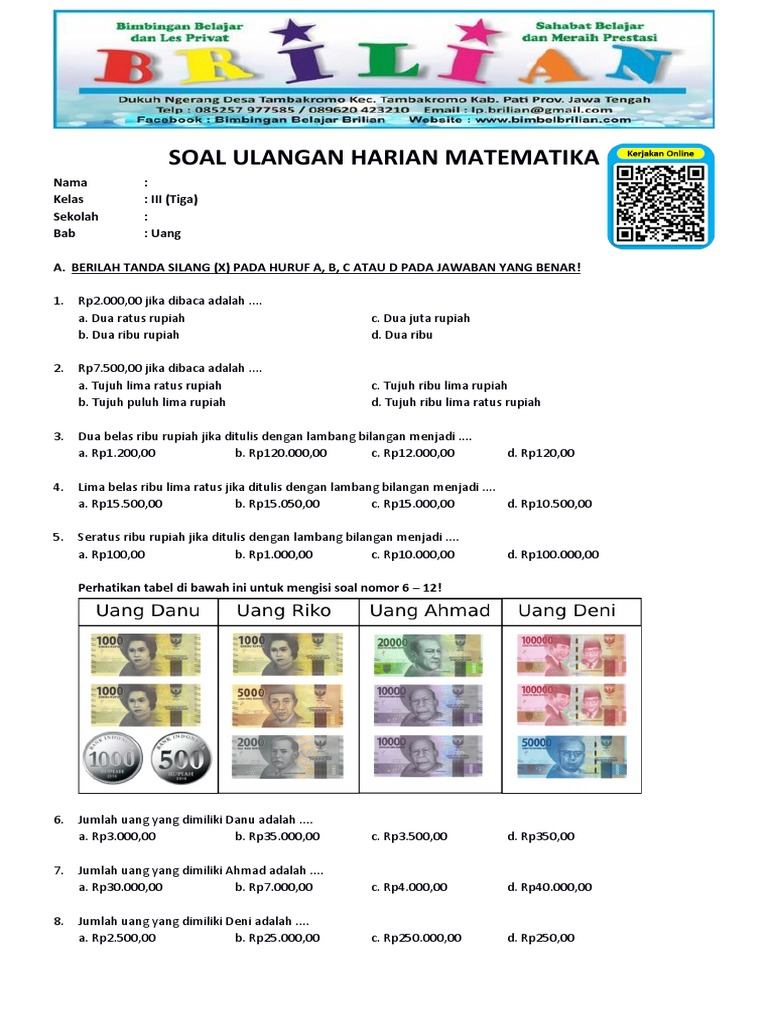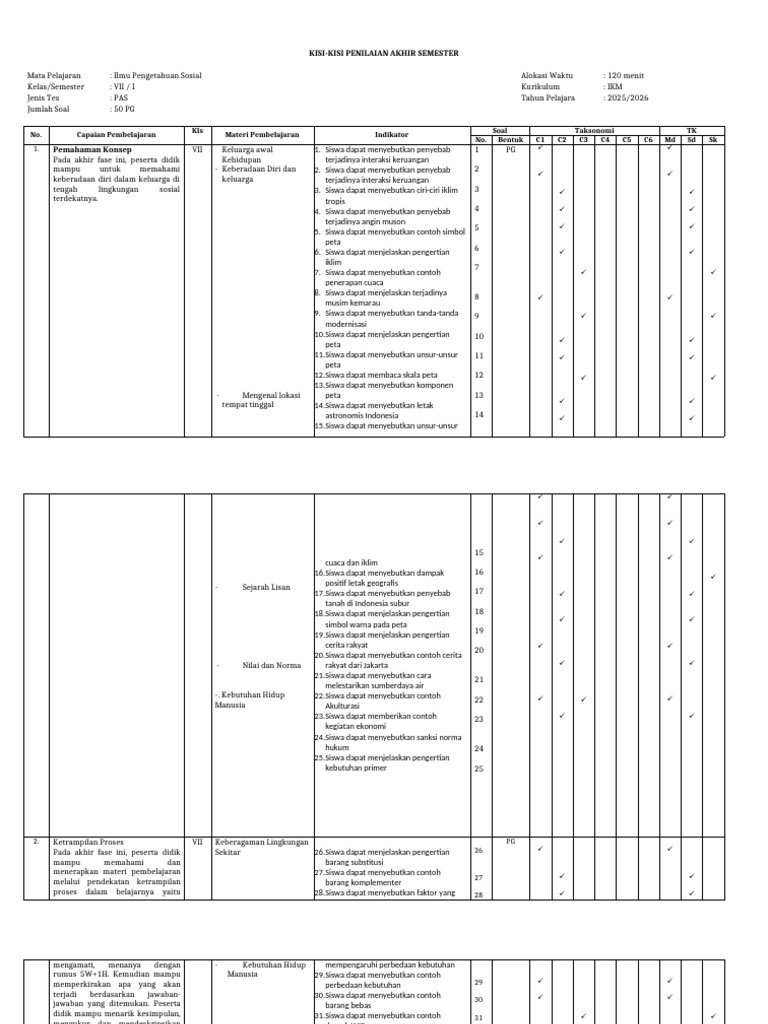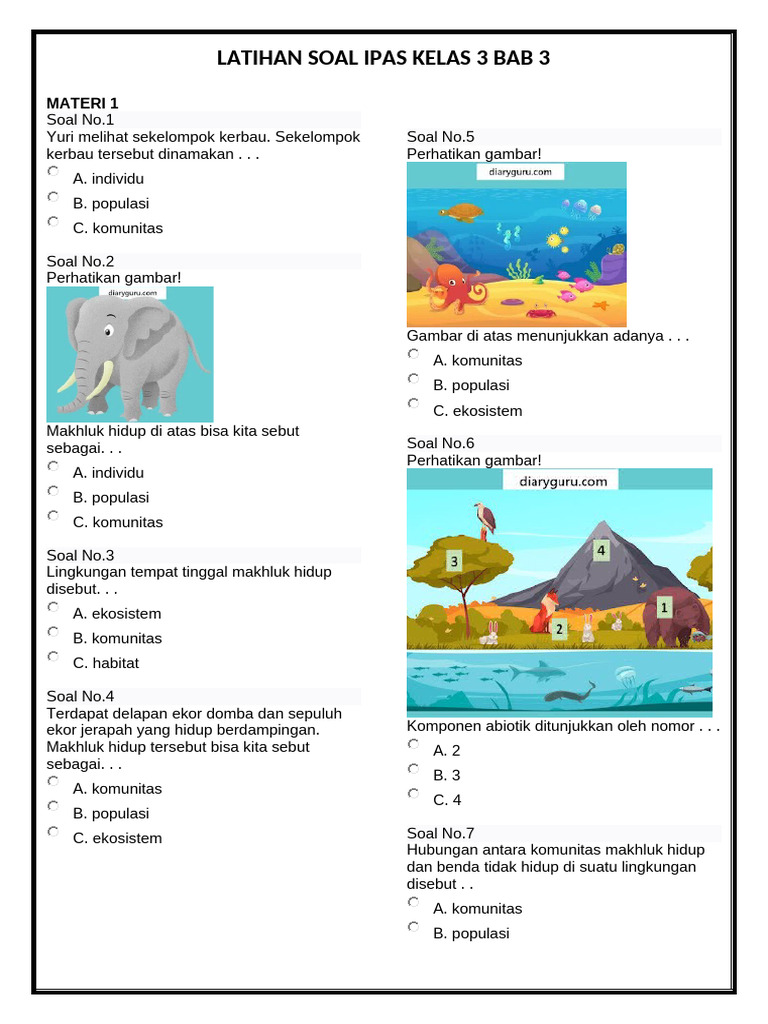
WPS Office menjadi salah satu perangkat lunak perkantoran yang banyak digunakan di tahun 2026. Kemampuannya mengonversi dokumen Word ke PDF sangat membantu dalam berbagai keperluan.
Proses konversi ini dapat dilakukan dengan cepat tanpa perlu menginstal aplikasi tambahan. Berikut adalah langkah-langkah praktis yang bisa Anda ikuti.
1. Buka Dokumen Word di WPS Office
Langkah pertama adalah membuka aplikasi WPS Office di laptop Anda. Pastikan Anda sudah menginstal versi terbaru agar fitur berjalan optimal.
Setelah itu, buka file Word yang ingin dikonversi menggunakan WPS Writer. Anda bisa memilih menu File lalu Open atau langsung drag-and-drop file ke jendela WPS.
Pastikan dokumen telah terbuka dengan benar dan tidak ada masalah format. Periksa juga tata letak halaman agar hasil PDF sesuai harapan.
2. Akses Menu Export atau Save As
Setelah dokumen terbuka, cari menu yang berkaitan dengan penyimpanan atau ekspor. Di WPS Office, Anda bisa menemukan opsi Export to PDF atau Save As.
Untuk versi 2026, menu ini biasanya berada di pojok kiri atas dengan ikon File. Klik File, lalu pilih Export atau Save As tergantung pada tampilan antarmuka.
Jika menggunakan tombol pintas, Anda bisa menekan Ctrl+Shift+S untuk langsung membuka dialog Save As. Ini mempercepat proses konversi.
3. Pilih Format PDF dan Atur Pengaturan
Pada jendela yang muncul, pilih format PDF sebagai tipe file tujuan. WPS Office menyediakan beberapa opsi kualitas dan pengaturan halaman.
Anda dapat menyesuaikan rentang halaman, orientasi, serta ukuran kertas sesuai kebutuhan. Misalnya, pilih All Pages jika ingin mengonversi seluruh dokumen.
Beberapa versi juga menawarkan opsi enkripsi atau proteksi kata sandi. Fitur ini berguna jika dokumen PDF Anda bersifat rahasia.
4. Simpan File PDF ke Lokasi yang Diinginkan
Setelah semua pengaturan selesai, tentukan folder penyimpanan di laptop Anda. Beri nama file yang mudah dikenali agar pencarian lebih mudah.
Klik tombol Save atau Export untuk memulai proses konversi. WPS Office akan mengubah dokumen Word menjadi PDF dalam hitungan detik.
Setelah selesai, Anda bisa langsung membuka file PDF tersebut untuk memeriksa hasilnya. Pastikan semua elemen seperti gambar dan tabel tetap rapi.
Kesimpulan
Mengubah Word ke PDF di WPS Office di laptop sangatlah mudah dan efisien. Dengan mengikuti empat langkah di atas, Anda bisa mendapatkan file PDF berkualitas tinggi.
WPS Office terus meningkatkan fitur konversinya di tahun 2026, sehingga pengguna dapat bekerja lebih produktif. Jangan ragu untuk mencoba metode ini dalam kegiatan sehari-hari Anda.