Saat menyusun dokumen profesional seperti laporan atau buku, seringkali halaman cover tidak perlu diberi nomor. Dengan mengikuti panduan ini, Anda bisa memberi nomor halaman mulai dari halaman setelah cover tanpa repot.
1. Sisipkan section break Setelah Halaman Cover
Langkah pertama adalah memisahkan cover dari halaman isi menggunakan section break. Buka dokumen Word, letakkan kursor di akhir halaman cover.
Buka tab Layout, klik Breaks, lalu pilih Next Page. Tindakan ini membuat bagian baru di halaman berikutnya, sehingga Anda bisa mengatur nomor halaman secara terpisah.
2. Nonaktifkan Link to Previous pada Footer Bagian Isi
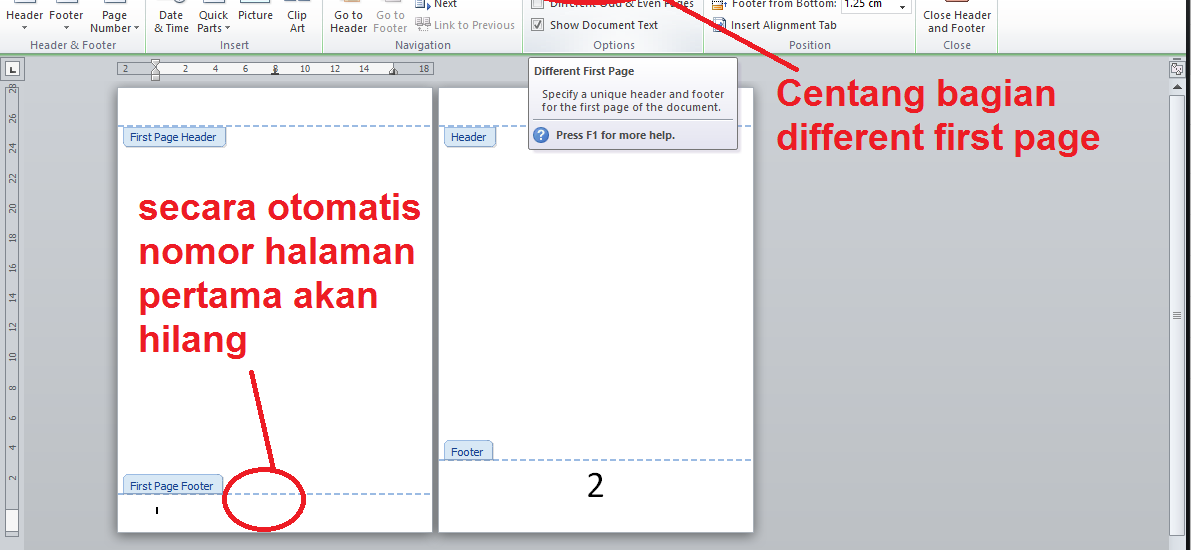
Setelah section break, klik dua kali di area footer pada halaman isi. Perhatikan kotak Link to Previous yang biasanya aktif.
Klik tombol tersebut untuk mematikannya. Ini adalah kunci cara memberi halaman berbeda pada Word, karena tanpa ini perubahan akan merambat ke cover.
3. Hapus Nomor Halaman pada Cover
Kembali ke footer halaman cover. Jika sudah ada nomor haaman, hapus secara manual. Pastikan footer tersebut dalam keadaan terputus dari section berikutnya.
Cara hapus halaman cover ini penting agar nomor halaman tidak muncul di cover. Anda juga bisa membiarkan kosong tanpa nomor.
4. Atur Nomor Halaman Mulai dari 1 pada Halaman Isi
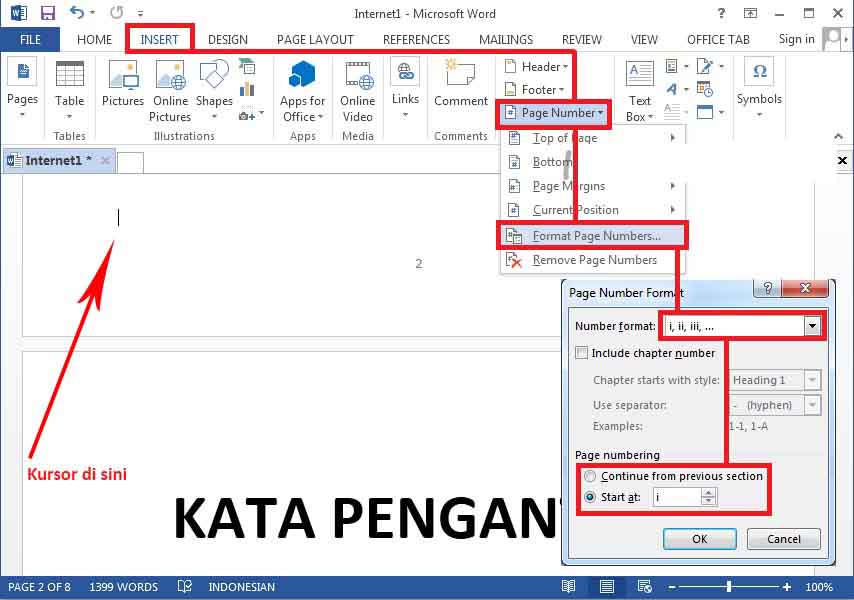
Buka footer halaman isi, lalu masukkan nomor halaman melalui tab Insert > Page Number > Bottom of Page. Pilih format yang diinginkan.
Klik kanan nomor halaman, pilih Format Page Numbers. Di bagian Page numbering, centang Start at dan isi angka 1. Ini adalah cara menomori halaman di Word yang benar untuk dokumen bertingkat.
5. Periksa dan Edit Nomor Halaman Jika Diperlukan
Setelah selesai, periksa semua halaman untuk memastikan cover tidak memiliki nomor. Jika ada kesalahan ulangi langkah 2 dan 3.
Anda juga bisa menggunakan cara edit nomor halaman di word untuk mengubah format angka atau posisi sesuai selera. Simpan dokumen setelah semua sesuai.
Kesimpulan
Dengan kelima langkah di atas, Anda bisa dengan mudah memberikan nomor halaman pada Word kecuali cover. Praktekkan cara buat halaman di word ini agar setiap dokumen terlihat rapi dan profesional.
Jangan ragu untuk menyesuaikan format sesuai kebutuhan. Selamat mencoba dan semoga berhasil!